
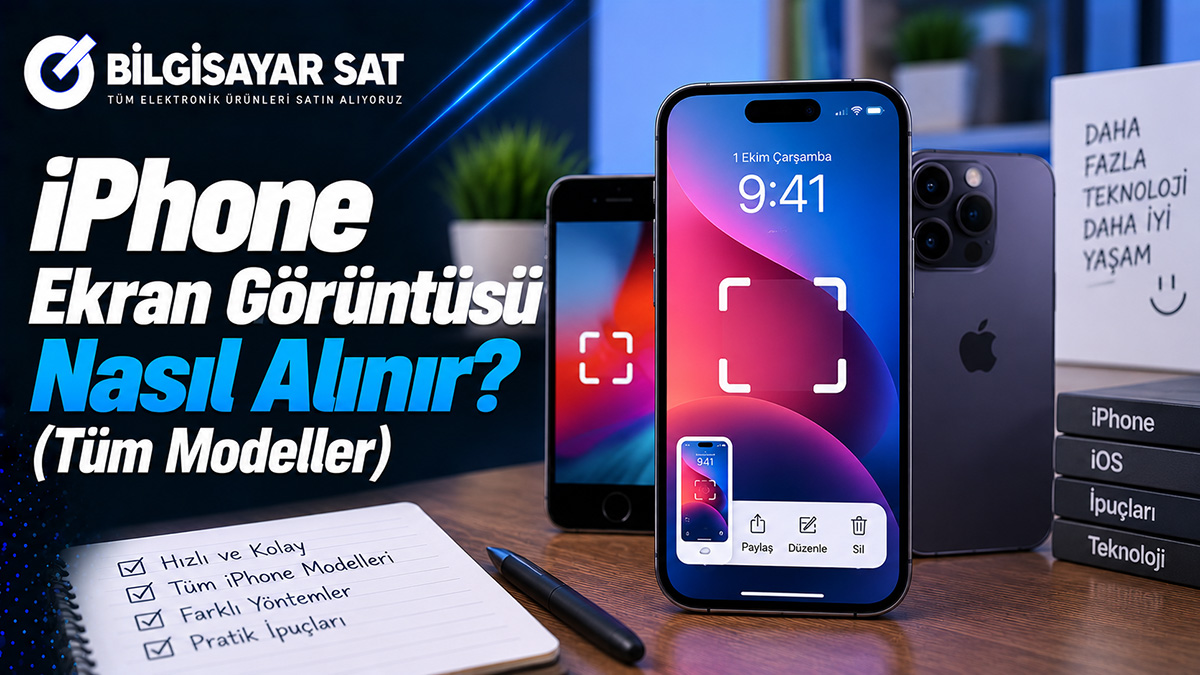
iPhone’da ekran görüntüsü almak için Face ID’li modellerde yan düğme ile ses açma düğmesine; Ana Ekran düğmeli modellerde ise Ana Ekran düğmesi ile yan veya üst düğmeye aynı anda basıp hemen bırakın. Kullanacağınız kombinasyon, telefonunuzun düğme yerleşimine bağlıdır.
Fiziksel tuşları kullanmak istemiyorsanız AssistiveTouch, Arkaya Dokun veya Siri gibi alternatiflerden yararlanabilirsiniz. Bu rehberde eski ve yeni iPhone modellerinin ekran görüntüsü yöntemlerini, uzun sayfaları kaydetmeyi ve görüntüyü bulup paylaşmayı açıklıyoruz.
iPhone Modellerine Göre Ekran Görüntüsü Alma Tuşları
Doğru yöntemi belirlemek için telefonun ön yüzünde yuvarlak bir Ana Ekran düğmesi bulunup bulunmadığına bakın. Ana Ekran düğmesi varsa açma-kapama düğmesinin yandaki veya üstteki konumu önemlidir.
| Model veya Model Grubu | Tuş Kombinasyonu |
|---|---|
| iPhone X, XR, XS, XS Max ve Face ID’li sonraki modeller | Yan düğme + Ses açma |
| iPhone 6, 6s, 7, 8 ve bu serilerin Plus modelleri | Yan düğme + Ana Ekran düğmesi |
| iPhone SE 2. ve 3. nesil | Yan düğme + Ana Ekran düğmesi |
| iPhone SE 1. nesil, iPhone 5s, 5c, 5 ve üst düğmeli daha eski modeller | Üst düğme + Ana Ekran düğmesi |
Önemli: İki düğmeyi uzun süre basılı tutmayın. Aynı anda kısa bir basış yapıp bırakın. Uzun basmak, ekran görüntüsü yerine başka bir sistem işlevini açabilir.
Face ID’li iPhone’da Ekran Görüntüsü Nasıl Alınır?
iPhone 11, 12, 13, 14, 15, 16 ve diğer Face ID’li modellerde temel yöntem aynıdır:
- Kaydetmek istediğiniz ekranı açın.
- Yan düğme ile ses açma düğmesine aynı anda basıp hemen bırakın.
- Açılan önizlemede görüntüyü düzenleyin, paylaşın veya kaydedin.
Pro, Pro Max, Plus veya mini gibi sürümler için ayrı bir ekran görüntüsü kombinasyonu aramanız gerekmez; cihazın düğme grubunu esas alın.
iPhone SE ve Ana Ekran Düğmeli Modellerde Ekran Görüntüsü
iPhone SE’de nesil ayrımı önemlidir. Birinci nesilde üst düğme, ikinci ve üçüncü nesilde yan düğme kullanılır. Her iki grupta da diğer tuş Ana Ekran düğmesidir. Yukarıdaki tablodan modelinize uygun çifti seçip aynı anda kısa süre basın.
Tuş Kullanmadan iPhone Ekran Görüntüsü Alma
Düğmelere birlikte basmak zor geliyorsa veya tuşlardan biri düzgün çalışmıyorsa erişilebilirlik seçenekleri daha rahat olabilir. Bu yöntemlerin kullanılabilirliği cihaz ve yazılım sürümüne bağlıdır.
AssistiveTouch ile Ekran Görüntüsü Alma
AssistiveTouch, ekranda sanal bir kontrol düğmesi gösterir. Ekran görüntüsü işlevini bu düğmeye atayabilirsiniz:
- Ayarlar > Erişilebilirlik > Dokunma > AssistiveTouch yolunu açın.
- AssistiveTouch özelliğini etkinleştirin.
- Özel Eylemler altında Çift Dokun gibi bir hareket seçin.
- Bu harekete Ekran Resmi işlevini atayın.
- Kaydetmek istediğiniz ekranda sanal düğmeye seçtiğiniz hareketi uygulayın.
Alternatif olarak En Üst Menüyü Özelleştir bölümünden ekran resmi işlevini AssistiveTouch menüsüne ekleyebilirsiniz. Çift dokunmayı ekran görüntüsüne ayırıp tek dokunmayı menü açmak için bırakmak, günlük kullanımda pratik bir düzen sağlayabilir.
Arkaya Dokun ile Ekran Görüntüsü Alma
iPhone 8 ve sonraki modellerde, iOS 14 veya daha yeni bir sürümle Arkaya Dokun özelliğini kullanabilirsiniz.
- Ayarlar > Erişilebilirlik > Dokunma bölümüne girin.
- Arkaya Dokun seçeneğini açın.
- Çift Dokunma veya Üç Kez Dokunma seçeneğini belirleyin.
- Eylem olarak Ekran Resmi seçin.
- Telefonun arkasına seçtiğiniz sayıda hızlıca dokunun.
Yanlışlıkla ekran görüntüsü alıyorsanız üç dokunuşu deneyebilirsiniz. Özelliği bulamıyorsanız önce modelinizin ve iOS sürümünüzün destek koşullarını kontrol edin.
Siri ile Ekran Görüntüsü Alma
Siri’yi etkinleştirip “Ekran görüntüsü al” komutunu söyleyebilirsiniz. Komutun çalışması Siri’nin açık olmasına ve dil ayarlarına bağlıdır. Görüntüyü paylaşmadan önce istediğiniz ekranın kaydedildiğini kontrol edin.
iPhone’da Tam Sayfa Ekran Görüntüsü Nasıl Alınır?
Normal ekran görüntüsü görünen alanı kaydeder. Safari’deki uzun bir web sayfası gibi desteklenen içeriklerde Tam Sayfa seçeneğiyle ekranın dışında kalan bölümleri de alabilirsiniz.
- Safari’de kaydetmek istediğiniz sayfayı açın.
- Normal bir ekran görüntüsü alın ve önizlemeyi açın.
- Görünüyorsa Tam Sayfa seçeneğine dokunun.
- Önizlemeden kaydedilecek içeriği kontrol edin; gerekirse kırpın.
- Kaydetme seçeneklerinden uygun olanı seçin.
iOS sürümüne ve sunulan seçeneklere göre tam sayfa görüntüsünü Fotoğraflar’a veya PDF olarak Dosyalar’a kaydedebilirsiniz. PDF seçtiyseniz dosyayı Fotoğraflar arşivinde değil, belirlediğiniz Dosyalar konumunda arayın.
Tam Sayfa Seçeneği Neden Görünmüyor?
Tam Sayfa, her uygulama ve her ekran için sunulan genel bir özellik değildir. Seçenek görünmüyorsa desteklenen bir Safari sayfasında deneyin. Bir mesajlaşma uygulamasındaki uzun konuşmanın veya sosyal medya akışının aynı şekilde kaydedileceğini varsaymayın.
Ekran Görüntüsü Önizlemesi Neden Farklı Görünüyor?
iOS 18 ve önceki sürümlerde ekran görüntüsünün küçük önizlemesi sol alt köşede geçici olarak görünür. Yeni sürümlerde düzenleme ve paylaşma araçlarının bulunduğu tam ekran önizleme açılabilir. Bu fark, tuşlara yanlış bastığınız anlamına gelmez.
Ekran Resmi ayarlarının bulunduğu sürümlerde küçük önizlemeye dönmek için Ayarlar > Genel > Ekran Resmi bölümündeki Tam Ekran Önizlemeler seçeneğini kapatabilirsiniz. Bu menü cihazınızda yoksa kullandığınız sürümde aynı ayar sunulmuyor olabilir.
iPhone Ekran Görüntüleri Nereye Kaydedilir?
Fotoğraf olarak kaydettiğiniz ekran görüntülerini Fotoğraflar uygulamasında bulabilirsiniz. Güncel arayüzlerde Koleksiyonlar > Ortam Türleri > Ekran Resimleri bölümünü kontrol edin. Eski sürümlerde aynı kategori Albümler altında görünebilir.
Görüntüyü bulamıyorsanız kaydetme sırasında Fotoğraflar mı, Dosyalar mı seçtiğinize bakın. Özellikle tam sayfa PDF’lerinde dosyanın seçilen klasörde aranması gerekir.
iCloud Fotoğrafları kullanıyorsanız arşivinizin diğer cihazlarla eşitlenmesi de önem kazanır. Eşitleme ile yedekleme arasındaki farkları iCloud kullanım rehberinden öğrenebilirsiniz.
Ekran Görüntüsü Nasıl Düzenlenir ve Paylaşılır?
Önizlemedeki araçlarla görüntüyü kırpabilir, İşaretle üzerinden açıklama ekleyebilir ve paylaşabilirsiniz. Bir hata mesajını gönderiyorsanız yalnızca ilgili alanı kırpmak, karşı tarafın sorunu daha kolay anlamasını sağlar.
Paylaşmadan önce şunları kontrol edin:
- Gereksiz alanları kaldırın: Görüntünün konuyla ilgisi olmayan bölümlerini kırpın.
- Özel bilgileri inceleyin: Bildirimler, telefon numaraları, adresler ve hesap bilgileri görünmüş olabilir.
- Son dosyayı kontrol edin: Düzenlenmiş görüntüyü yeniden açarak paylaşılacak içeriği doğrulayın.
- Okunabilirliği koruyun: Metni aşırı küçülten veya sıkıştıran paylaşım seçeneklerinden kaçının.
Görüntüyü yakındaki iPhone, iPad veya Mac’e aktarmak için AirDrop ile dosya gönderme adımlarını kullanabilirsiniz. Aktarım yöntemi seçerken alıcının hangi cihazı kullandığını dikkate alın.
iPhone Ekran Görüntüsü Alamıyorum: Ne Yapmalıyım?
Sorunu belirlemek için yöntem, uygulama ve kayıt konumunu ayrı ayrı kontrol edin:
- Tuş eşleşmesini kontrol edin: Face ID’li modellerde ses kısma yerine ses açma düğmesi kullanılır.
- Kısa ve eş zamanlı basın: Tuşları sırayla veya uzun süre basılı tutarak denemeyin.
- Kılıfı kontrol edin: Düğmelerin hareketini engelliyorsa kılıfsız deneyin.
- Başka bir yöntem deneyin: AssistiveTouch ile işlem yapılabiliyorsa fiziksel düğmelerin çalışmasını ayrıca inceleyin.
- Başka ekranda test edin: Sorun yalnızca tek uygulamada yaşanıyorsa uygulamanın destek açıklamalarına bakın.
- Kaydetme ve alan durumuna bakın: Doğru konumu seçtiğinizi ve yeterli depolama alanı bulunduğunu kontrol edin.
Bu kontroller sorunun kaynağını daraltmaya yardımcı olur. Tek bir başarısız denemeden sonra cihazı sıfırlamak yerine hangi adımın çalışmadığını belirlemek daha faydalıdır.
Ekran Görüntüsü ile Ekran Kaydı Arasındaki Fark
Ekran görüntüsü tek bir görüntü kaydeder. Ekran kaydı ise ekrandaki işlemleri video olarak gösterir. Bir hata mesajı için görüntü, birkaç adımdan oluşan bir sorunu anlatmak için video daha kullanışlı olabilir.
Video gerektiğinde Denetim Merkezi’ndeki Ekran Kaydı düğmesine dokunup geri sayımın bitmesini bekleyin. Kayıt düğmesini göremiyorsanız Denetim Merkezi’ne ekleyin. Bazı uygulamalar ses veya video kaydına izin vermeyebilir.
Cihaz Satışında Ekran Görüntüsü Nasıl Kullanılır?
Cihaz bilgilerini yazmak yerine ilgili ayar ekranlarını paylaşmak, ön değerlendirme sırasında model ve donanımın anlaşılmasını kolaylaştırabilir. Ancak ekran görüntüsü yalnızca bilgi sağlar; cihazın fiziksel ve teknik kontrolünün yerine geçmez.
iPhone İçin Model ve Pil Bilgileri
Telefonunuzu satmayı düşünüyorsanız model, depolama ve pil durumu gibi bilgileri hazırlayarak İstanbul ikinci el telefon alım hizmeti üzerinden ön teklif isteyebilirsiniz. Bilgi ekranında görünen kişisel alanları paylaşmadan önce kontrol edin.
iPad İçin Cihaz Özellikleri
iPad’in modelini, depolamasını ve bağlantı türünü belirtmek değerlendirmeyi kolaylaştırır. Kullanmadığınız tablet için İstanbul ikinci el tablet alım hizmetini inceleyebilirsiniz. iPad’de ekran görüntüsü tuşlarını belirlerken iPhone tablosu yerine cihazınıza uygun yöntemi kullanın.
MacBook İçin Donanım Bilgileri
MacBook’un model ve donanım bilgilerini hazırlayarak İstanbul ikinci el MacBook alım hizmeti üzerinden değerlendirme talep edebilirsiniz. Satış hazırlığı, dosyaların yedeklenmesi ve hesaplardan çıkış için eski laptop satış rehberindeki kontrol adımlarından yararlanabilirsiniz.
iPhone Ekran Görüntüsü Hakkında Sıkça Sorulan Sorular
iPhone ekran görüntüsü almak için uygulama gerekir mi?
Hayır. Temel ekran görüntüsü alma işlemi iPhone’un kendi özellikleriyle yapılabilir. Ayrıca bir uygulama kurmanız gerekmez.
iPhone SE’de neden ses açma yöntemi çalışmıyor?
SE modelleri Ana Ekran düğmesi kullanılan gruptadır. Doğru tuş çifti, cihazın nesline göre yukarıdaki tabloda gösterilmiştir.
Tuş bozuksa ekran görüntüsü alınabilir mi?
Dokunmatik ekran çalışıyorsa AssistiveTouch bir alternatif olabilir. Desteklenen cihazlarda Arkaya Dokun da değerlendirilebilir.
Her iPhone’da Arkaya Dokun var mı?
Hayır. Apple bu özellik için iPhone 8 veya sonraki model ve iOS 14 ya da daha yeni sürüm koşulunu belirtir.
Uzun ekran görüntüsü neden Fotoğraflar’da görünmüyor?
PDF olarak Dosyalar’a kaydetmiş olabilirsiniz. Kaydetme sırasında seçtiğiniz klasörü kontrol edin.
Ekran görüntüsünü Mac’e gönderebilir miyim?
Evet. AirDrop veya kullandığınız diğer dosya paylaşma yöntemlerinden yararlanabilirsiniz. Göndermeden önce görüntünün içeriğini ve okunabilirliğini kontrol edin.