
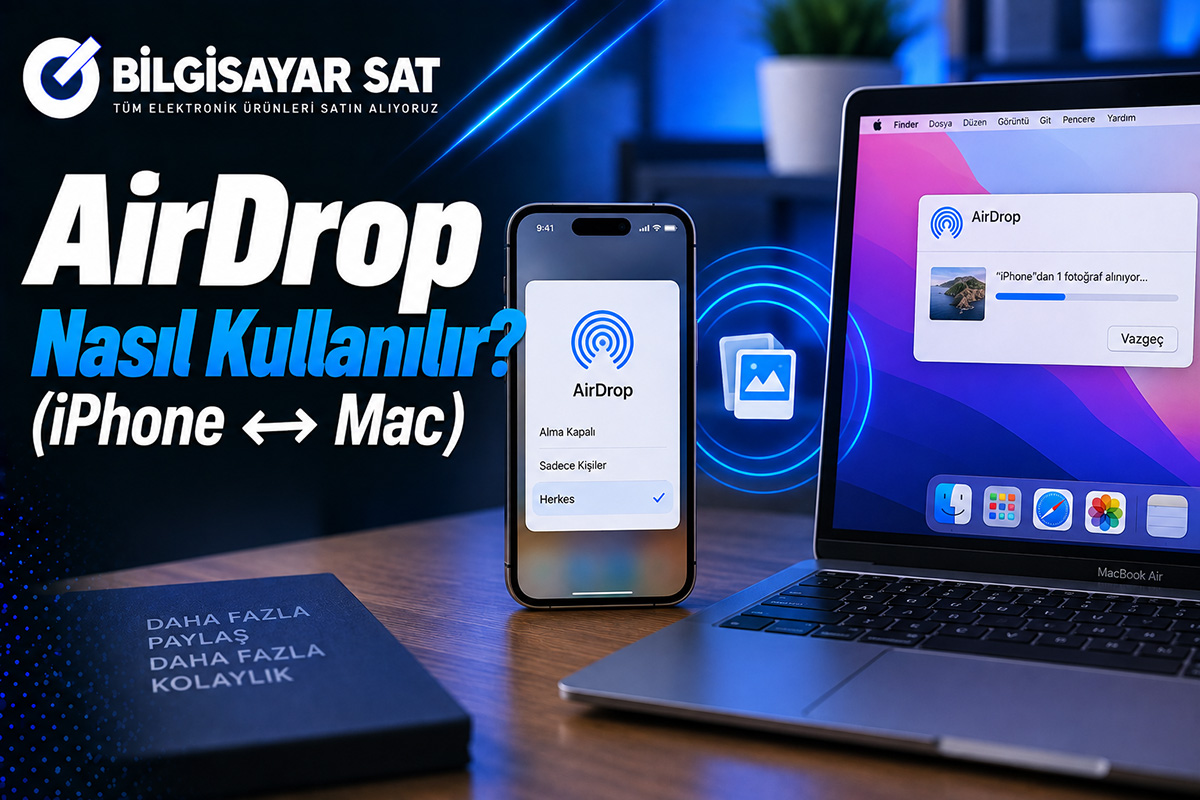
AirDrop; iPhone, iPad ve Mac arasında fotoğraf, video, belge, internet bağlantısı ve farklı dosya türlerini kablosuz olarak aktarmayı sağlayan Apple özelliğidir. Kablo bağlamadan ve dosyaları başka bir platforma yüklemeden, yakındaki Apple cihazlarına hızlı biçimde içerik gönderebilirsiniz.
Bu rehberde AirDrop nasıl kullanılır sorusunu iPhone’dan Mac’e ve Mac’ten iPhone’a aktarım adımlarıyla yanıtlıyor; AirDrop ayarlarını, gönderilen dosyaların nereye kaydedildiğini ve bağlantı sorunlarının nasıl çözülebileceğini açıklıyoruz.
AirDrop Nedir ve Nasıl Çalışır?
AirDrop, yakındaki uyumlu Apple cihazlarını bulmak için Bluetooth bağlantısından, dosya aktarımı için ise kablosuz bağlantı teknolojilerinden yararlanır. Böylece fotoğraf, video ve belgeler cihazlar arasında hızlı ve şifrelenmiş biçimde gönderilebilir.
AirDrop ile şu içerikler paylaşılabilir:
- Fotoğraf ve videolar,
- PDF, Word ve diğer belge türleri,
- Dosyalar uygulamasındaki klasör ve belgeler,
- Safari internet bağlantıları,
- Harita konumları,
- Kişiler ve iletişim bilgileri,
- Notlar ve desteklenen uygulamalardaki içerikler,
- Parolalar ve geçiş anahtarları,
- Mac’te bulunan farklı dosya türleri.
AirDrop kullanmak için cihazların aynı kablosuz ağa bağlı olması zorunlu değildir. Ancak her iki cihazda da Wi-Fi ve Bluetooth açık olmalı ve cihazlar birbirine yakın bulunmalıdır.
AirDrop Kullanmak İçin Gerekenler
iPhone ile Mac arasında dosya aktarımına başlamadan önce şu koşulları kontrol edin:
- iPhone ve Mac’te Wi-Fi açık olmalıdır.
- Her iki cihazda Bluetooth etkin olmalıdır.
- Cihazlar birbirine yaklaşık 10 metreden daha yakın tutulmalıdır.
- iPhone’un Kişisel Erişim Noktası kapalı olmalıdır.
- AirDrop alma ayarı kapalı olmamalıdır.
- Cihazların ekranı açık ve kullanıma hazır olmalıdır.
- Gönderilecek dosya için yeterli depolama alanı bulunmalıdır.
- İşletim sistemlerinin mümkünse güncel olması gerekir.
Kendi iPhone ve Mac’iniz arasında aktarım yapıyorsanız iki cihazda da aynı Apple Hesabı ile oturum açmanız işlemi kolaylaştırır. Aynı Apple Hesabına bağlı cihazlar arasındaki AirDrop gönderimleri çoğunlukla ayrıca kabul edilmeden otomatik olarak alınır.
iPhone’da AirDrop Nasıl Açılır?
AirDrop’u iPhone’un Denetim Merkezi üzerinden açabilirsiniz:
- Face ID kullanılan iPhone’larda ekranın sağ üst köşesinden aşağı doğru kaydırarak Denetim Merkezini açın.
- Wi-Fi, Bluetooth ve uçak modu simgelerinin bulunduğu bağlantı kutusuna basılı tutun.
- Açılan seçeneklerden AirDrop simgesine dokunun.
- Yalnızca Kişiler veya 10 Dakika Boyunca Herkes seçeneğini belirleyin.
AirDrop ayarına “Ayarlar > Genel > AirDrop” yolunu izleyerek de ulaşabilirsiniz. Kullanılabilen seçenekler işletim sistemi sürümüne göre küçük farklılıklar gösterebilir.
AirDrop Alma Ayarları Ne Anlama Gelir?
| Ayar | Açıklama | Ne zaman kullanılmalı? |
|---|---|---|
| Alma Kapalı | Cihaz AirDrop üzerinden gönderim kabul etmez | AirDrop kullanmak istemediğiniz zaman |
| Yalnızca Kişiler | Sadece kişilerinizde kayıtlı uygun kullanıcılar cihazınızı görebilir | Günlük kullanım ve daha kontrollü paylaşım |
| 10 Dakika Boyunca Herkes | Yakındaki kullanıcılar cihazınızı geçici olarak görebilir | Gönderen kişi rehberinizde kayıtlı değilse |
10 Dakika Boyunca Herkes ayarı süre dolduğunda otomatik olarak daha sınırlı bir seçeneğe döner. Dosya aktarımı tamamlandıktan sonra AirDrop’u “Yalnızca Kişiler” veya “Alma Kapalı” konumuna getirmek güvenlik açısından daha kontrollü bir kullanım sağlar.
Mac’te AirDrop Nasıl Açılır?
Mac’te AirDrop’u Denetim Merkezi veya Finder üzerinden açabilirsiniz.
Denetim Merkezi Üzerinden AirDrop Açma
- Mac ekranının sağ üst köşesindeki Denetim Merkezi simgesine tıklayın.
- AirDrop seçeneğini bulun.
- AirDrop’u etkinleştirin.
- Kimlerin sizi görebileceğini belirlemek için “Yalnızca Kişiler” veya “Herkes” seçeneğini kullanın.
Finder Üzerinden AirDrop Açma
- Dock üzerinden Finder uygulamasını açın.
- Sol taraftaki menüden AirDrop seçeneğine tıklayın.
- Pencerenin alt kısmındaki “Beni keşfetmesine izin ver” seçeneğini bulun.
- Yalnızca Kişiler veya Herkes seçeneğini belirleyin.
AirDrop, Finder’ın sol menüsünde görünmüyorsa üst menüden “Git > AirDrop” yolunu izleyebilirsiniz.
iPhone’dan Mac’e AirDrop ile Fotoğraf Nasıl Atılır?
iPhone’daki fotoğraf veya videoları Mac’e göndermek için şu adımları uygulayın:
- iPhone’da Fotoğraflar uygulamasını açın.
- Göndermek istediğiniz fotoğraf veya videoyu seçin.
- Birden fazla dosya gönderecekseniz Seç seçeneğine dokunarak içerikleri işaretleyin.
- Sol alt köşedeki Paylaş simgesine dokunun.
- Paylaşım seçeneklerinden AirDropu seçin.
- Listede görünen Mac’in adına dokunun.
- Gerekirse Mac’te görüntülenen bildirimi kabul edin.
Aynı Apple Hesabının kullanıldığı kişisel cihazlar arasındaki gönderim otomatik olarak kabul edilebilir. Farklı bir kişiye ait Mac’e aktarım yapılıyorsa alıcının “Kabul Et” seçeneğine tıklaması gerekir.
iPhone’dan Mac’e Belge veya PDF Gönderme
Dosyalar uygulamasındaki belgeleri göndermek için:
- iPhone’da Dosyalar uygulamasını açın.
- Göndermek istediğiniz belgeye basılı tutun.
- Paylaş seçeneğine dokunun.
- AirDropu açın.
- Dosyayı göndermek istediğiniz Mac’i seçin.
Benzer yöntem Safari, Notlar, Haritalar ve AirDrop destekleyen diğer uygulamalarda da kullanılabilir. İlgili içerik açıldıktan sonra Paylaş simgesine ve ardından AirDrop seçeneğine dokunmak yeterlidir.
Mac’ten iPhone’a AirDrop ile Dosya Nasıl Gönderilir?
Mac’teki bir dosyayı iPhone’a göndermenin birkaç farklı yöntemi vardır.
Finder Üzerinden Gönderme
- Mac’te Finderı açın.
- Sol menüden AirDrop seçeneğine tıklayın.
- Yakındaki cihazların görünmesini bekleyin.
- Göndermek istediğiniz dosyayı Finder penceresinde görünen iPhone simgesinin üzerine sürükleyin.
- Gerekirse iPhone’daki aktarım isteğini kabul edin.
Paylaş Menüsü Üzerinden Gönderme
- Mac’te göndermek istediğiniz dosyaya sağ tıklayın.
- Paylaş seçeneğini açın.
- AirDropu seçin.
- Listeden gönderilecek iPhone’u belirleyin.
Fotoğraflar, Safari ve Önizleme gibi uygulamalarda bulunan Paylaş düğmesi üzerinden de AirDrop kullanılabilir.
AirDrop ile Gelen Dosyalar Nereye Kaydedilir?
Gönderilen dosyanın kaydedildiği yer, alıcı cihaza ve dosya türüne göre değişir.
Mac’te AirDrop Dosyaları Nereye Gider?
AirDrop ile Mac’e gönderilen dosyaların büyük bölümü İndirilenler klasörüne kaydedilir. Klasörü açmak için Finder’a girerek sol menüden “İndirilenler” seçeneğine tıklayabilirsiniz.
Bazı içeriklerde dosyayı İndirilenler klasörüne kaydetme veya ilgili uygulamada açma seçeneği sunulabilir. Örneğin bir fotoğrafı doğrudan Fotoğraflar uygulamasında açmanız mümkün olabilir.
iPhone’da AirDrop Dosyaları Nereye Gider?
iPhone’da dosyanın kaydedileceği yer içerik türüne göre belirlenir:
- Fotoğraf ve videolar genellikle Fotoğraflar uygulamasına kaydedilir.
- Belgeler Dosyalar uygulamasında veya uyumlu bir uygulamada açılabilir.
- İnternet bağlantıları Safari’de açılır.
- Konum bilgileri Haritalar uygulamasında görüntülenebilir.
- Kişi kartları Kişiler uygulamasında açılır.
AirDrop Kodu Nedir ve Nasıl Kullanılır?
Güncel Apple işletim sistemlerinde, kişilerinizde kayıtlı olmayan bir kullanıcıyla AirDrop paylaşımı yaparken güvenliği artırmak amacıyla AirDrop kodu istenebilir. Bu özellik iOS 26.2, iPadOS 26.2 ve macOS 26.2 veya sonraki sürümlerde kullanılabilir.
Kod istenmesi durumunda işlem genel olarak şu şekilde ilerler:
- Alıcı cihazda AirDrop isteği görüntülenir.
- Alıcı, AirDrop Kodu Al seçeneğini kullanır.
- Ekranda oluşturulan kod göndericiyle paylaşılır.
- Gönderici kodu kendi cihazına girer.
- Doğrulama tamamlandıktan sonra dosya aktarılır.
Kodla doğrulanan kişiyle belirli bir süre boyunca yeniden kod girmeden AirDrop paylaşımı yapılabilir. Tanımadığınız kişilerden gelen AirDrop kodlarını kabul etmeyin ve kodunuzu yalnızca dosya alışverişi yapmak istediğiniz kişiyle paylaşın.
AirDrop’ta Yalnızca Kişiler Neden Çalışmıyor?
“Yalnızca Kişiler” seçeneğinin çalışması için gönderen kişinin Apple Hesabında kullandığı telefon numarası veya e-posta adresi, alıcının Kişiler uygulamasındaki kişi kartında kayıtlı olmalıdır.
Kişi listede görünmüyorsa şu kontrolleri yapın:
- Gönderenin doğru telefon numarasının kayıtlı olduğundan emin olun.
- Apple Hesabında kullanılan e-posta adresini kişi kartına ekleyin.
- Her iki cihazda Apple Hesabının açık olduğunu kontrol edin.
- Geçici olarak “10 Dakika Boyunca Herkes” seçeneğini kullanın.
- Cihazları birbirine yaklaştırarak tekrar deneyin.
AirDrop Çalışmıyor veya Cihaz Görünmüyorsa Ne Yapılmalı?
AirDrop listesinde iPhone veya Mac görünmüyorsa aşağıdaki çözüm adımlarını sırasıyla uygulayın.
1. Wi-Fi ve Bluetooth’u Kontrol Edin
Her iki cihazda da Wi-Fi ve Bluetooth açık olmalıdır. Bağlantıları kapatıp birkaç saniye bekledikten sonra yeniden açmayı deneyebilirsiniz.
2. AirDrop Alma Ayarını Değiştirin
Alıcı cihazda AirDrop “Alma Kapalı” durumundaysa cihaz listede görünmez. Sorunu test etmek için ayarı geçici olarak “10 Dakika Boyunca Herkes” veya Mac’te “Herkes” olarak değiştirin.
3. Cihazları Birbirine Yaklaştırın
iPhone ve Mac’i mümkünse aynı odada ve yaklaşık 10 metrelik mesafe içinde tutun. Kalın duvarlar, yoğun kablosuz bağlantılar ve çevredeki elektronik cihazlar bağlantı kalitesini etkileyebilir.
4. Kişisel Erişim Noktasını Kapatın
iPhone’da Kişisel Erişim Noktası açıksa kapatın. Ardından Wi-Fi ve Bluetooth bağlantılarını kontrol ederek AirDrop’u tekrar deneyin.
5. Cihazların Kilidini Açın
iPhone’un ekranını açın ve cihazın kilidini kaldırın. Mac’in uyku modunda olmadığından ve kullanıcı oturumunun açık olduğundan emin olun.
AirDrop’u iPad ile kullanırken cihazın parolasına erişemiyorsanız iPad şifresi sıfırlama yöntemlerini inceleyebilirsiniz.
6. iPhone ve Mac’i Yeniden Başlatın
Geçici bağlantı veya sistem hataları AirDrop’un çalışmasını engelleyebilir. Her iki cihazı yeniden başlattıktan sonra aktarımı tekrar deneyin.
7. İşletim Sistemlerini Güncelleyin
iPhone’da “Ayarlar > Genel > Yazılım Güncelleme”, Mac’te ise “Sistem Ayarları > Genel > Yazılım Güncelleme” yolunu izleyerek güncellemeleri kontrol edin.
8. VPN Bağlantısını Geçici Olarak Kapatın
Bazı VPN, güvenlik duvarı veya ağ filtreleme ayarları yerel cihaz iletişimini etkileyebilir. Diğer yöntemler sonuç vermiyorsa VPN bağlantısını geçici olarak kapatıp tekrar deneyebilirsiniz. İşlem tamamlandıktan sonra güvenlik yazılımınızı yeniden etkinleştirin.
9. Mac’in Güvenlik Duvarını Kontrol Edin
Mac’te tüm gelen bağlantıları engelleyen katı bir güvenlik duvarı ayarı bulunuyorsa AirDrop etkilenebilir. Sistem Ayarları içindeki ağ ve güvenlik duvarı seçeneklerini kontrol edin. Güvenlik ayarlarını tamamen kapatmak yerine yalnızca soruna neden olan yapılandırmayı belirlemeye çalışın.
10. Cihazların Güç Durumunu Kontrol Edin
Mac’in kapanmak üzere olması veya güç problemi yaşaması aktarımın yarıda kalmasına neden olabilir. MacBook’unuz güç almıyorsa MacBook şarj olmuyor çözüm adımlarını uygulayabilirsiniz.
AirDrop Bekliyor Yazısında Kalıyorsa Ne Yapılmalı?
AirDrop gönderiminin “Bekliyor” aşamasında kalması, alıcı cihazın yanıt vermediğini veya bağlantının kurulamadığını gösterebilir. Şu adımları deneyin:
- Alıcı cihazın ekranını açın.
- AirDrop alma ayarını “Herkes” olarak değiştirin.
- Gönderim ekranını kapatıp dosyayı yeniden seçin.
- Wi-Fi ve Bluetooth’u yeniden başlatın.
- Kişisel Erişim Noktasını kapatın.
- Cihazları birbirine yaklaştırın.
- Tek seferde daha az sayıda dosya gönderin.
- Her iki cihazı yeniden başlatın.
AirDrop Gönderilemedi Hatası Neden Olur?
“Gönderilemedi” veya “Başarısız” uyarısı genellikle bağlantının kesilmesi, cihazların uzaklaşması, alıcıdaki boş alanın yetersiz olması veya geçici sistem hatası nedeniyle görülür.
Öncelikle küçük boyutlu tek bir fotoğraf göndererek bağlantıyı test edin. Küçük dosya aktarılıyor ancak yüksek boyutlu videolar gönderilemiyorsa cihazları birbirine yakın tutun ve alıcıdaki boş depolama alanını kontrol edin.
AirDrop İnternet Kullanır mı?
AirDrop’un yakındaki cihazları bulması ve doğrudan aktarımı başlatması için Wi-Fi ve Bluetooth kullanılır. Cihazların aynı Wi-Fi ağına bağlı olması gerekmez. Desteklenen güncel sistemlerde aktarım başladıktan sonra cihazlar bağlantı menzilinden ayrılsa bile işlem internet üzerinden devam edebilir.
Çok sayıda dosyayı sürekli olarak cihazlarınız arasında eşitlemek istiyorsanız AirDrop yerine iCloud daha uygun olabilir. Bulut tabanlı eşitlemenin nasıl çalıştığını öğrenmek için iCloud nedir ve nasıl kullanılır rehberini inceleyebilirsiniz.
AirDrop ile Kaç Fotoğraf Gönderilebilir?
AirDrop’ta günlük kullanım için belirlenmiş basit bir fotoğraf sayısı sınırı bulunmaz. Ancak yüzlerce yüksek çözünürlüklü fotoğrafı veya uzun videoları tek seferde göndermek aktarımın uzamasına ya da hata vermesine neden olabilir.
Çok sayıda dosya aktaracaksanız içerikleri daha küçük gruplara ayırın. Uzun süreli ve düzenli fotoğraf eşitlemesi için iCloud Fotoğrafları, kablolu Finder aktarımı veya harici depolama seçenekleri daha düzenli sonuç verebilir.
AirDrop Güvenli mi?
AirDrop aktarımları şifrelenir ve farklı bir kullanıcının gönderdiği içerik, alıcının onayı olmadan normal şartlarda kaydedilmez. Buna rağmen tanımadığınız kişilerden gelen dosyaları kabul etmemelisiniz.
Daha güvenli kullanım için şu önlemleri alabilirsiniz:
- Günlük kullanımda “Yalnızca Kişiler” seçeneğini tercih edin.
- “Herkes” seçeneğini yalnızca aktarım süresince kullanın.
- Tanımadığınız kişilerden gelen dosya isteklerini reddedin.
- Beklemediğiniz AirDrop kodlarını paylaşmayın veya girmeyin.
- Aktarım tamamlandıktan sonra alma ayarını sınırlandırın.
- İşletim sistemlerini güncel tutun.
iPhone veya Mac Satılmadan Önce AirDrop Verileri Silinmeli mi?
AirDrop ile alınan dosyalar, alıcı cihazdaki Fotoğraflar, Dosyalar veya İndirilenler klasöründe kalabilir. Cihazınızı satmadan önce yalnızca AirDrop geçmişini değil, kaydedilen dosyaları, Apple Hesabını ve kişisel verileri de kontrol etmelisiniz.
Apple cihazınızı artık kullanmıyorsanız İstanbul ikinci el MacBook alan yerler ve İstanbul ikinci el telefon alan yerler hizmetlerinden satış süreci hakkında bilgi alabilirsiniz. Diğer dizüstü bilgisayarlar için laptop satmak istiyorum sayfası incelenebilir.
Sıkça Sorulan Sorular
AirDrop için iki cihazın aynı Apple Hesabında olması gerekir mi?
Hayır. Farklı kişilere ait Apple cihazları arasında da AirDrop kullanılabilir. Aynı Apple Hesabına bağlı kişisel cihazlarda ise aktarım genellikle otomatik olarak kabul edilir.
AirDrop için aynı Wi-Fi ağına bağlanmak gerekir mi?
Hayır. Cihazların aynı modem veya Wi-Fi ağına bağlı olması zorunlu değildir. Ancak iki cihazda da Wi-Fi ve Bluetooth açık olmalıdır.
AirDrop neden Mac’i görmüyor?
Mac’te AirDrop kapalı olabilir, görünürlük ayarı sınırlandırılmış olabilir veya cihazlar birbirinden uzakta bulunabilir. Finder üzerinden AirDrop’u açın ve keşfedilme ayarını geçici olarak “Herkes” yapın.
AirDrop ile gönderilen fotoğrafların kalitesi düşer mi?
AirDrop genellikle fotoğraf ve videoları özgün dosya özelliklerini koruyarak aktarır. Paylaşım seçeneklerindeki biçim ve fotoğraf ayarları, aktarılan dosyanın türünü etkileyebilir.
AirDrop ile büyük video gönderilir mi?
Evet, yüksek boyutlu videolar gönderilebilir. Ancak aktarım süresi dosyanın büyüklüğüne, cihazların mesafesine ve kablosuz bağlantı koşullarına göre değişir.
AirDrop neden kendi kendine kapanıyor?
“10 Dakika Boyunca Herkes” seçeneği güvenlik amacıyla süre dolduğunda otomatik olarak kapanır veya daha sınırlı bir moda döner. Bu durum normaldir.
AirDrop dosyaları Mac’te nerede bulunur?
Dosyaların büyük bölümü Finder içindeki İndirilenler klasörüne kaydedilir. Bazı içerikler için farklı bir kayıt konumu veya uygulama seçmeniz istenebilir.
AirDrop aktarımı yarıda kalırsa dosya bozulur mu?
Tamamlanmayan aktarımda dosya kullanılamayabilir veya hiç kaydedilmeyebilir. Dosyayı yeniden göndermeden önce alıcıdaki depolama alanını ve bağlantı ayarlarını kontrol edin.
Sonuç
AirDrop kullanmak için iPhone ve Mac’te Wi-Fi ile Bluetooth’u açmanız, cihazları birbirine yakın tutmanız ve uygun görünürlük seçeneğini belirlemeniz gerekir. iPhone’dan gönderim yapmak için Paylaş menüsündeki AirDrop seçeneğini, Mac’ten göndermek için ise Finder veya Paylaş menüsünü kullanabilirsiniz.
Cihazlar birbirini görmüyorsa öncelikle AirDrop alma ayarını, Wi-Fi ve Bluetooth bağlantılarını, Kişisel Erişim Noktasını ve cihazların mesafesini kontrol edin. Güvenli kullanım için “Herkes” seçeneğini yalnızca gerektiğinde açın ve tanımadığınız kullanıcılardan gelen dosya taleplerini kabul etmeyin.