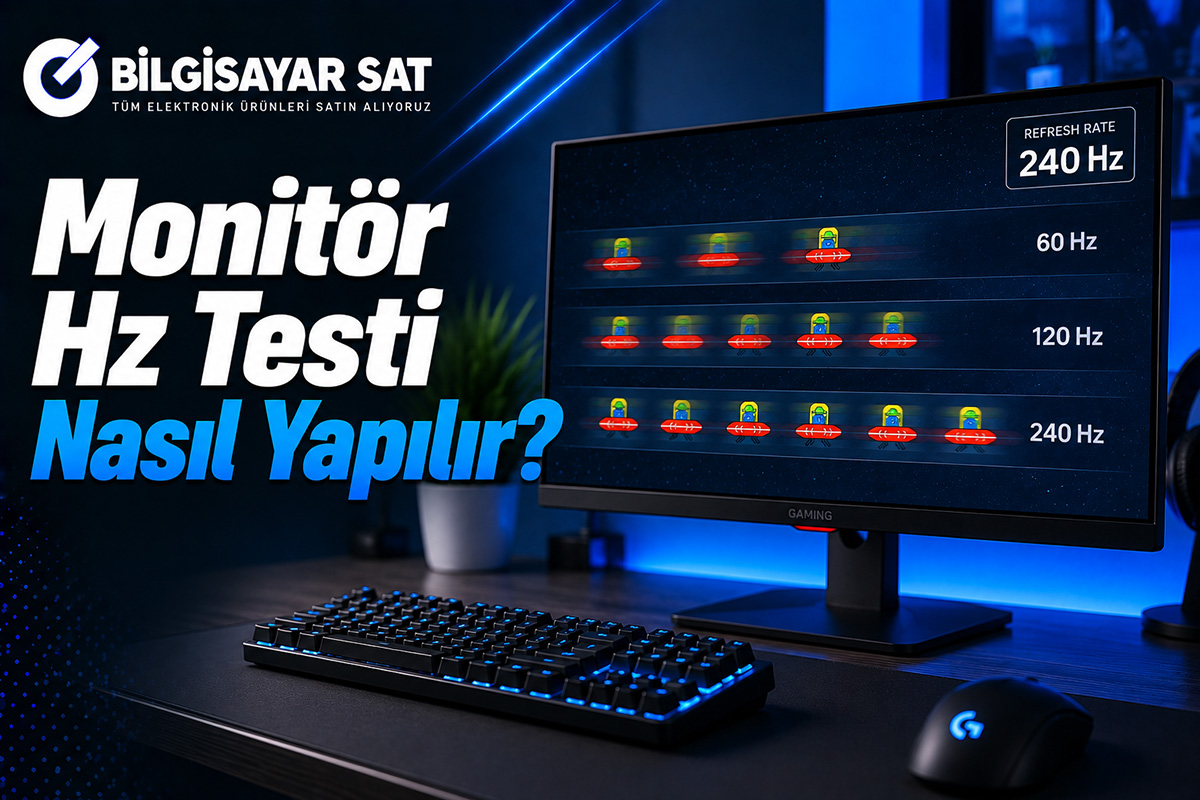
Monitörünüz 75 Hz, 120 Hz, 144 Hz, 165 Hz veya 240 Hz desteklese bile bilgisayar yanlış yapılandırıldığında ekran yalnızca 60 Hz’de çalışabilir. Özellikle yeni monitör kurulumlarından sonra doğru kablo, ekran kartı bağlantısı ve işletim sistemi ayarları kontrol edilmelidir.
Bu rehberde monitör Hz testi nasıl yapılır sorusunu Windows ve Mac için adım adım yanıtlıyor; çevrim içi yenileme hızı testlerinin nasıl uygulanacağını ve yüksek Hz seçeneği görünmediğinde nelerin kontrol edilmesi gerektiğini açıklıyoruz.
Monitör Hz Değeri Nedir?
Hz, ekranın görüntüyü bir saniye içerisinde kaç kez yenileyebildiğini ifade eder. 60 Hz bir monitör ekranı saniyede 60 kez, 144 Hz bir monitör ise saniyede 144 kez yenileyebilir.
Yüksek yenileme hızı özellikle şu kullanım alanlarında fark edilebilir:
- Hızlı tempolu oyunlar,
- Fare imlecinin ve pencerelerin hareketi,
- İnternet sayfalarında kaydırma,
- Hareketli görüntüler,
- Video düzenleme ve animasyon çalışmaları,
- Rekabetçi oyunlarda daha hızlı görsel geri bildirim.
Ancak yüksek Hz değeri tek başına görüntü kalitesini belirlemez. Panel türü, piksel tepki süresi, çözünürlük, renk doğruluğu, ekran kartı performansı ve değişken yenileme hızı desteği de deneyimi etkiler.
Monitör Kaç Hz Nasıl Öğrenilir?
Monitörün kaç Hz çalıştığını öğrenmenin üç temel yöntemi vardır:
- Windows veya macOS görüntü ayarlarını kontrol etmek,
- Monitörün kendi ekran menüsünü incelemek,
- Tarayıcı üzerinden çevrim içi Hz testi yapmak.
En güvenilir sonuç için yalnızca tek bir yönteme bağlı kalmak yerine işletim sistemi ayarıyla çevrim içi test sonucunu karşılaştırabilirsiniz.
Windows 11 Monitör Hz Testi Nasıl Yapılır?
Windows 11’de monitörün mevcut yenileme hızını görüntülemek için şu adımları uygulayın:
- Masaüstünde boş bir alana sağ tıklayın.
- Görüntü ayarları seçeneğine tıklayın.
- Sayfayı aşağı kaydırarak Gelişmiş ekran bölümünü açın.
- Birden fazla ekran bağlıysa kontrol etmek istediğiniz monitörü seçin.
- Yenileme hızı seçin bölümündeki değeri inceleyin.
Bu bölümde 60 Hz, 75 Hz, 120 Hz, 144 Hz, 165 Hz veya monitörün desteklediği diğer seçenekler görüntülenebilir. Ekran bilgileri alanında çözünürlük, etkin sinyal modu ve değişken yenileme hızı desteği gibi ayrıntılar da bulunabilir.
Windows 11’de Monitör Hz Değeri Nasıl Değiştirilir?
Monitörünüz yüksek yenileme hızını destekliyor ancak daha düşük bir değer seçiliyse:
- Ayarlar > Sistem > Ekran > Gelişmiş ekran yolunu izleyin.
- Doğru monitörün seçili olduğundan emin olun.
- Yenileme hızı seçin menüsünü açın.
- Monitörün desteklediği uygun değeri seçin.
- Ekran kısa süreliğine kararırsa görüntünün yeniden gelmesini bekleyin.
- Görüntü sorunsuzsa yeni ayarı koruyun.
Listede bazı Hz değerlerinin yanında işaret bulunuyorsa ilgili seçeneğin mevcut çözünürlükle birlikte kullanılamayabileceğini unutmayın. Yüksek yenileme hızını seçmek ekran çözünürlüğünün otomatik olarak düşmesine neden olabilir.
Windows 10 Monitör Hz Değeri Nasıl Öğrenilir?
Windows 10’da yenileme hızını kontrol etmek için:
- Masaüstüne sağ tıklayarak Görüntü ayarlarını açın.
- Sayfanın alt kısmındaki Gelişmiş görüntü ayarları seçeneğine girin.
- Birden fazla ekran kullanıyorsanız doğru monitörü seçin.
- Mevcut yenileme hızı bilgisini kontrol edin.
- Gerekirse görüntü bağdaştırıcısı özellikleri üzerinden Monitör sekmesini açın.
- Ekran yenileme hızını uygun değere getirin.
Menü adları kullanılan Windows sürümüne ve ekran kartı sürücüsüne göre küçük farklılıklar gösterebilir.
Mac’te Monitör Hz Testi Nasıl Yapılır?
MacBook’un dahili ekranında veya Mac’e bağlı harici monitörde yenileme hızını kontrol etmek için şu adımlar uygulanabilir:
- Ekranın sol üst köşesindeki Apple menüsünü açın.
- Sistem Ayarları seçeneğine tıklayın.
- Ekranlar bölümüne girin.
- Birden fazla ekran bağlıysa kontrol edeceğiniz monitörü seçin.
- Yenileme Hızı menüsündeki değeri inceleyin.
Kullanılan Mac ve ekran destekliyorsa 60 Hz, 120 Hz, ProMotion veya farklı yenileme hızı seçenekleri görülebilir. Bazı eski macOS sürümlerinde yenileme hızı menüsünü göstermek için Option tuşuna basılı tutarak ölçeklendirilmiş çözünürlük seçeneklerini açmak gerekebilir.
ProMotion Ne Anlama Gelir?
Desteklenen MacBook Pro modellerinde ProMotion, ekran yenileme hızını görüntülenen içeriğe göre uyarlayabilir. Böylece hareketli içerikte daha akıcı görüntü sağlanırken uygun durumlarda daha düşük yenileme hızı kullanılarak enerji tüketimi dengelenebilir.
Uyarlanabilir yenileme hızı kullanıldığında çevrim içi testte görülen değer her zaman sabit kalmayabilir. Test sırasında pencerenin aktif olduğundan ve ekranda hareketli içerik bulunduğundan emin olun.
İnternetten Monitör Hz Testi Nasıl Yapılır?
Tarayıcı tabanlı monitör yenileme hızı testleri, tarayıcının ekrana kaç kare sunabildiğini ölçerek mevcut çalışma hızını tahmin eder. Doğruya yakın sonuç almak için test öncesinde bilgisayar üzerindeki yük azaltılmalıdır.
Çevrim içi Hz testi yaparken şu adımları uygulayın:
- Güncel bir tarayıcı kullanın.
- Gereksiz tarayıcı sekmelerini ve uygulamaları kapatın.
- Test sayfasını kontrol etmek istediğiniz monitörde açın.
- Tarayıcı penceresini mümkünse tam ekran yapın.
- Testin en az 30 saniye çalışmasını bekleyin.
- Gösterilen yenileme hızı değerini Windows veya Mac ayarıyla karşılaştırın.
Örneğin sistem ayarında 144 Hz seçiliyse çevrim içi test yaklaşık 144 Hz göstermelidir. 143,9 veya 144’e çok yakın bir değer görülmesi normal kabul edilebilir. Benzer şekilde 60 Hz için 59,94 gibi bir değerle karşılaşılabilir.
Çevrim İçi Hz Testi Kesin Sonuç Verir mi?
Tarayıcı testleri kullanışlıdır ancak tek başına monitör panelinin bütün özelliklerini doğrulamaz. Tarayıcı performansı, arka plandaki uygulamalar, güç tasarrufu modu, pencerenin bulunduğu ekran ve değişken yenileme hızı sonucu etkileyebilir.
Çevrim içi test şunları gösterebilir:
- Tarayıcının algıladığı yaklaşık yenileme hızı,
- Ekranın 60 Hz’e düşüp düşmediği,
- Farklı Hz seçenekleri arasındaki akıcılık farkı.
Ancak tarayıcı testi monitörün piksel tepki süresini, giriş gecikmesini, renk doğruluğunu veya gerçek ghosting seviyesini tek başına ölçemez.
Monitörün Kendi Menüsünden Hz Kontrolü
Birçok oyun monitöründe mevcut çözünürlük ve yenileme hızını gösteren bir bilgi bölümü bulunur. Monitörün arkasındaki veya altındaki fiziksel düğmelerle ekran menüsünü açarak “Information”, “Display Information” ya da benzer isimli bölümü kontrol edebilirsiniz.
Monitör menüsünde 60 Hz görünürken Windows’ta 144 Hz seçiliyse kablo, giriş, sürücü veya çözünürlük uyumluluğunu kontrol edin. Windows’un gösterdiği masaüstü yenileme hızı ile monitöre ulaşan etkin sinyal bilgisini birlikte incelemek daha sağlıklı sonuç verir.
144 Hz Monitör Neden 60 Hz Gösteriyor?
144 Hz destekleyen bir monitörün 60 Hz’de çalışmasının en sık karşılaşılan nedenleri şunlardır:
- Windows’ta 60 Hz seçili olması,
- Yanlış HDMI veya DisplayPort girişinin kullanılması,
- Kablonun gerekli çözünürlük ve yenileme hızını desteklememesi,
- Monitörün yüksek Hz özelliğinin ekran menüsünden açılmamış olması,
- Ekran kartı sürücüsünün eksik veya güncel olmaması,
- Monitörün anakart görüntü çıkışına bağlanması,
- Adaptör, dönüştürücü veya bağlantı istasyonunun sınırlama oluşturması,
- Yüksek çözünürlükte bağlantının yeterli bant genişliği sunmaması,
- Çoklu monitör yapılandırmasının uyumsuz olması,
- Laptopun görüntü çıkışının hedeflenen Hz değerini desteklememesi.
1. Windows Ayarından 144 Hz’i Seçin
Monitör yüksek yenileme hızını otomatik olarak etkinleştirmeyebilir. “Ayarlar > Sistem > Ekran > Gelişmiş ekran” bölümünden 144 Hz seçeneğini manuel olarak belirleyin.
2. Doğru Monitörü Seçtiğinizden Emin Olun
Birden fazla ekran bağlıysa Hz ayarını yanlış monitörde değiştiriyor olabilirsiniz. Gelişmiş ekran bölümünün üst kısmından test etmek istediğiniz monitörü seçin.
3. HDMI veya DisplayPort Kablosunu Kontrol Edin
Her HDMI kablosu, portu veya dönüştürücü aynı çözünürlükte aynı yenileme hızını desteklemez. Monitör ve ekran kartı teknik özelliklerinde hedeflenen çözünürlük–Hz kombinasyonunun hangi bağlantı üzerinden sunulduğunu kontrol edin.
Örneğin bir monitör belirli bir çözünürlükte en yüksek yenileme hızını yalnızca DisplayPort üzerinden sağlayabilir. Kablonun kaliteli olması tek başına yeterli değildir; ekran kartı çıkışı, monitör girişi ve aradaki adaptörün tamamı gerekli bant genişliğini desteklemelidir.
4. Monitörün Ekran Menüsünü Kontrol Edin
Bazı monitörlerde en yüksek yenileme hızını kullanmak için “Overclock”, “Gaming”, “DisplayPort Version” veya üreticiye özel başka bir ayarın etkinleştirilmesi gerekebilir. Bu ayarlar modelden modele değiştiği için monitörün kullanım kılavuzunu inceleyin.
5. Ekran Kartı Sürücüsünü Güncelleyin
Eksik veya hatalı ekran kartı sürücüsü desteklenen çözünürlük ve yenileme hızlarının görünmemesine neden olabilir. NVIDIA, AMD veya Intel ekran kartınız için doğru sürücünün kurulu olduğundan emin olun.
Ekran sürücüsü geçici olarak kilitlendiyse ekran kartı sıfırlama kısayolu ve donma çözümleri rehberindeki yöntemleri uygulayabilirsiniz.
6. Ekranı Doğru Görüntü Çıkışına Bağlayın
Harici ekran kartı bulunan masaüstü bilgisayarlarda monitör kablosu anakart üzerindeki görüntü çıkışına değil, ekran kartının HDMI veya DisplayPort çıkışına bağlanmalıdır. Yanlış bağlantı, ekran kartının performansından ve desteklediği görüntü seçeneklerinden yararlanamamanıza neden olabilir.
7. Çözünürlüğü Kontrol Edin
Bazı bağlantılar düşük çözünürlükte yüksek Hz sunarken çözünürlük yükseltildiğinde daha düşük yenileme hızıyla sınırlanabilir. Monitörün doğal çözünürlüğünü ve bu çözünürlükte desteklenen maksimum Hz değerini teknik özelliklerden kontrol edin.
8. Adaptör ve Dock Kullanıyorsanız Doğrudan Bağlayın
USB-C çoklayıcı, dönüştürücü veya bağlantı istasyonu görüntü çıkışını 60 Hz ile sınırlayabilir. Sorunun kaynağını anlamak için monitörü mümkünse uygun kabloyla doğrudan bilgisayara bağlayın.
165 Hz Monitör 144 Hz Görünüyorsa Ne Yapılmalı?
165 Hz olarak satılan bazı monitörlerde bu değer hız aşırtma özelliğiyle sunulabilir. Monitörün ekran menüsünden ilgili yüksek yenileme hızı veya overclock seçeneği etkinleştirilmeden Windows’ta en fazla 144 Hz görünebilir.
Şu kontrolleri yapın:
- Monitörün ekran menüsündeki yenileme hızı ayarını inceleyin.
- DisplayPort veya üreticinin önerdiği bağlantı türünü kullanın.
- Windows gelişmiş ekran ayarını yeniden açın.
- Ekran kartı kontrol panelindeki çözünürlük seçeneklerini kontrol edin.
- Monitör sürücüsü veya üretici yazılımı güncellemesi olup olmadığına bakın.
Desteklenmeyen bir değeri özel çözünürlük oluşturarak zorlamak görüntü kararsızlığına, sinyal kaybına veya kare atlamaya neden olabilir. Üreticinin belirttiği sınırların dışına çıkmayın.
Monitör Hz ile FPS Aynı Şey mi?
Hz ve FPS birbiriyle ilişkili ancak farklı kavramlardır:
- Hz: Monitörün görüntüyü saniyede kaç kez yenileyebildiğini ifade eder.
- FPS: Ekran kartının veya oyunun saniyede ürettiği kare sayısını ifade eder.
144 Hz bir monitör kullanmanız, oyunun otomatik olarak 144 FPS çalışacağı anlamına gelmez. Ekran kartı oyunda 70 FPS üretiyorsa monitör 144 Hz’de çalışsa bile saniyede 144 farklı oyun karesi görüntülenmez.
Yüksek Hz’den tam olarak yararlanmak için bilgisayarın kullandığınız oyunda yeterli FPS üretmesi gerekir. Bununla birlikte değişken yenileme hızı teknolojileri, monitörün yenileme hızını üretilen karelerle uyumlu hâle getirerek yırtılmayı ve takılmayı azaltmaya yardımcı olabilir.
Monitör Hz ve Tepki Süresi Arasındaki Fark Nedir?
Yenileme hızı ekranın saniyede kaç kez güncellendiğini, tepki süresi ise bir pikselin renk veya parlaklık durumunu ne kadar hızlı değiştirebildiğini ifade eder. Yüksek Hz değerine sahip bir monitörde yavaş piksel geçişleri bulunuyorsa hareketli nesnelerin arkasında iz görülebilir.
Hareket sırasında gölgelenme ve iz oluşuyorsa sorun doğrudan Hz değerinden kaynaklanmayabilir. Ayrıntılı test yöntemleri için monitörde ghosting testi ve çözüm rehberini inceleyebilirsiniz.
Monitör Hz Değerleri Arasında Ne Fark Var?
| Yenileme hızı | Genel kullanım alanı | Beklenen deneyim |
|---|---|---|
| 60 Hz | Ofis, video ve standart günlük kullanım | Temel ve yaygın görüntü deneyimi |
| 75 Hz | Günlük kullanım ve giriş seviyesi oyun | 60 Hz’e göre sınırlı ancak fark edilebilir akıcılık |
| 120 Hz | Oyun, akıcı arayüz ve desteklenen video içerikleri | Daha akıcı hareket ve kaydırma |
| 144 Hz | Oyun ve hızlı hareketli içerikler | 60 Hz’e kıyasla belirgin akıcılık artışı |
| 165 Hz | Oyun odaklı kullanım | 144 Hz’e göre daha küçük bir akıcılık artışı |
| 240 Hz ve üzeri | Rekabetçi oyunlar | Yüksek FPS üretebilen sistemlerde daha hızlı görsel geri bildirim |
Yüksek yenileme hızının hissedilme düzeyi kullanıcının hassasiyetine, içeriğe, FPS değerine ve panelin tepki süresine göre değişir. 60 Hz’den 144 Hz’e geçiş çoğu kullanıcı için 144 Hz’den 165 Hz’e geçişten daha belirgin olabilir.
Dinamik Yenileme Hızı Nedir?
Windows 11’de desteklenen cihazlarda Dinamik Yenileme Hızı özelliği, ekrandaki işleme göre yenileme hızını otomatik olarak değiştirebilir. Örneğin kaydırma veya kalem kullanımında daha yüksek, durağan içerikte daha düşük bir yenileme hızı kullanabilir.
Bu özellik pil tüketimiyle akıcı görüntü arasında denge kurmayı amaçlar. Ancak bazı uygulama veya oyunlarda beklenenden düşük yenileme hızı görülüyorsa test amacıyla dinamik yenileme hızı kapatılabilir.
Windows’ta ilgili seçenek desteklenen cihazlarda “Ayarlar > Sistem > Ekran > Gelişmiş ekran” bölümünde bulunabilir. Donanım desteklemiyorsa seçenek gösterilmez.
Monitörde Kare Atlama Testi Nasıl Yapılır?
Monitör yüksek Hz değerini kabul ediyor görünse bile bazı kareleri atlıyor olabilir. Kare atlama kontrolü için düzenli aralıklarla ilerleyen karelerin gösterildiği özel bir test kullanılabilir.
Daha ayrıntılı kontrol için:
- Monitörü test etmek istediğiniz en yüksek Hz değerine ayarlayın.
- Kare atlama testini tam ekran açın.
- Telefon veya fotoğraf makinesinde manuel çekim ayarlarını kullanın.
- Uygun pozlama süresiyle ekrandaki ilerleyen kareleri fotoğraflayın.
- Fotoğrafta düzenli dizilim içinde boşluk olup olmadığını kontrol edin.
Bu yöntem ortam ışığı, kamera ayarı ve test sayfasının performansından etkilenebilir. Aralıklı boşluklar görülmesi doğrudan monitör arızası anlamına gelmeyebilir; kabloyu, çözünürlüğü ve hız aşırtma ayarını da kontrol edin.
Oyun İçinde Monitör Hz Testi Yapılır mı?
Oyunlardaki FPS göstergesi monitörün gerçek yenileme hızını doğrudan ölçmez. FPS sayacı ekran kartının ürettiği kare sayısını gösterir. Monitörün Hz değerini doğrulamak için Windows ayarına, monitör bilgi menüsüne veya desteklenen bir yenileme hızı göstergesine bakmalısınız.
Bazı monitörler ekran menüsünde anlık yenileme hızını gösterebilir. Değişken yenileme hızı aktifse bu sayı oyun FPS değerine göre değişebilir.
Yüksek Hz Seçildikten Sonra Görüntü Gelmiyorsa Ne Yapılmalı?
Desteklenmeyen bir çözünürlük veya yenileme hızı seçildiğinde ekran kararabilir ve “Sinyal Yok” uyarısı gösterebilir. Windows çoğu durumda belirli bir süre sonra önceki görüntü ayarına otomatik olarak döner.
Görüntü geri gelmezse:
- Bir süre bekleyin ve bilgisayarı yeniden başlatın.
- Monitörün doğru giriş kaynağını seçtiğini kontrol edin.
- Kabloyu çıkarıp yeniden takın.
- Farklı bir HDMI veya DisplayPort girişi deneyin.
- Mümkünse başka bir kablo kullanın.
- Windows’u düşük çözünürlüklü video veya güvenli modla başlatın.
Sorun devam ederse monitöre görüntü gelmiyor çözüm rehberindeki donanım ve bağlantı kontrollerini uygulayabilirsiniz.
Yüksek Hz Desteklemeyen Bilgisayar Satılabilir mi?
Eski ekran kartları, dizüstü bilgisayarların görüntü çıkışları veya bazı bağlantı standartları yeni monitörlerin en yüksek yenileme hızını desteklemeyebilir. Sorunun yalnızca monitörden kaynaklandığını düşünmeden önce bilgisayarın teknik özelliklerini kontrol edin.
Sisteminizi yenilemeyi planlıyorsanız İstanbul ikinci el bilgisayar alan yerler hizmeti üzerinden masaüstü bilgisayarınızı değerlendirebilirsiniz. Taşınabilir bilgisayarlar için İstanbul ikinci el laptop alan yerler sayfasını inceleyebilirsiniz.
Bilgisayarın yanı sıra değerlendirmeye alınan diğer elektronik cihazlar hakkında bilgi edinmek için satın alınan ikinci el ürünler sayfasına göz atabilirsiniz.
Sıkça Sorulan Sorular
Monitörün 144 Hz olduğu nasıl anlaşılır?
Windows gelişmiş ekran ayarında 144 Hz seçili olduğunu kontrol edin. Ardından monitörün bilgi menüsüne ve çevrim içi yenileme hızı testine bakarak sonucu doğrulayın.
144 Hz monitör neden 120 Hz görünüyor?
Kullanılan HDMI veya DisplayPort bağlantısı, çözünürlük, adaptör, ekran kartı çıkışı veya monitör ayarı yenileme hızını sınırlıyor olabilir. Monitörün teknik özelliklerindeki çözünürlük–Hz tablosunu kontrol edin.
HDMI kablo 144 Hz destekler mi?
Destek durumu yalnızca kabloya bağlı değildir. HDMI çıkışı, monitör girişi, kablo kapasitesi, çözünürlük ve renk ayarlarının tamamı sonucu etkiler. Bilgisayar ile monitörün teknik özelliklerini birlikte değerlendirin.
DisplayPort kullanmak Hz değerini artırır mı?
DisplayPort her durumda otomatik olarak daha yüksek Hz sağlamaz. Ancak bazı monitörler en yüksek çözünürlük ve yenileme hızı kombinasyonunu yalnızca belirli DisplayPort bağlantıları üzerinden sunabilir.
60 Hz ile 144 Hz arasındaki fark anlaşılır mı?
Çoğu kullanıcı hızlı oyunlarda, fare hareketlerinde ve sayfa kaydırırken daha akıcı görüntüyü fark edebilir. Farkın düzeyi içerik, FPS, panel tepki süresi ve kullanıcı hassasiyetine göre değişir.
Monitör 144 Hz ama testte 60 Hz çıkıyor, neden?
İşletim sisteminde 60 Hz seçilmiş olabilir veya test yanlış monitörde açılmış olabilir. Ayrıca tarayıcının arka planda kalması, güç tasarrufu modu, kablo ve bağlantı sınırlaması sonucu etkileyebilir.
Hz testi monitöre zarar verir mi?
Tarayıcı üzerinden yenileme hızını görüntüleyen standart testler monitöre zarar vermez. Ancak üreticinin desteklemediği özel çözünürlük ve hız aşırtma değerlerini zorlamak önerilmez.
Yüksek Hz pil tüketimini artırır mı?
Özellikle dizüstü bilgisayarlarda yüksek yenileme hızı enerji tüketimini artırabilir. Desteklenen cihazlarda dinamik veya uyarlanabilir yenileme hızı kullanılarak pil tüketimi dengelenebilir.
Sonuç
Monitör Hz testi yapmak için Windows’ta “Ayarlar > Sistem > Ekran > Gelişmiş ekran”, Mac’te ise “Sistem Ayarları > Ekranlar” bölümünü kontrol edebilirsiniz. İşletim sisteminde görülen değeri çevrim içi bir yenileme hızı testi ve monitörün bilgi menüsüyle karşılaştırmak daha güvenilir sonuç verir.
144 Hz veya 165 Hz destekleyen monitör yalnızca 60 Hz görünüyorsa doğru ekranın seçildiğini, kablo ve bağlantı noktalarının hedeflenen çözünürlükte yüksek Hz desteklediğini, ekran kartı sürücüsünün güncel olduğunu ve monitör menüsündeki gerekli ayarların açık olduğunu kontrol edin.