
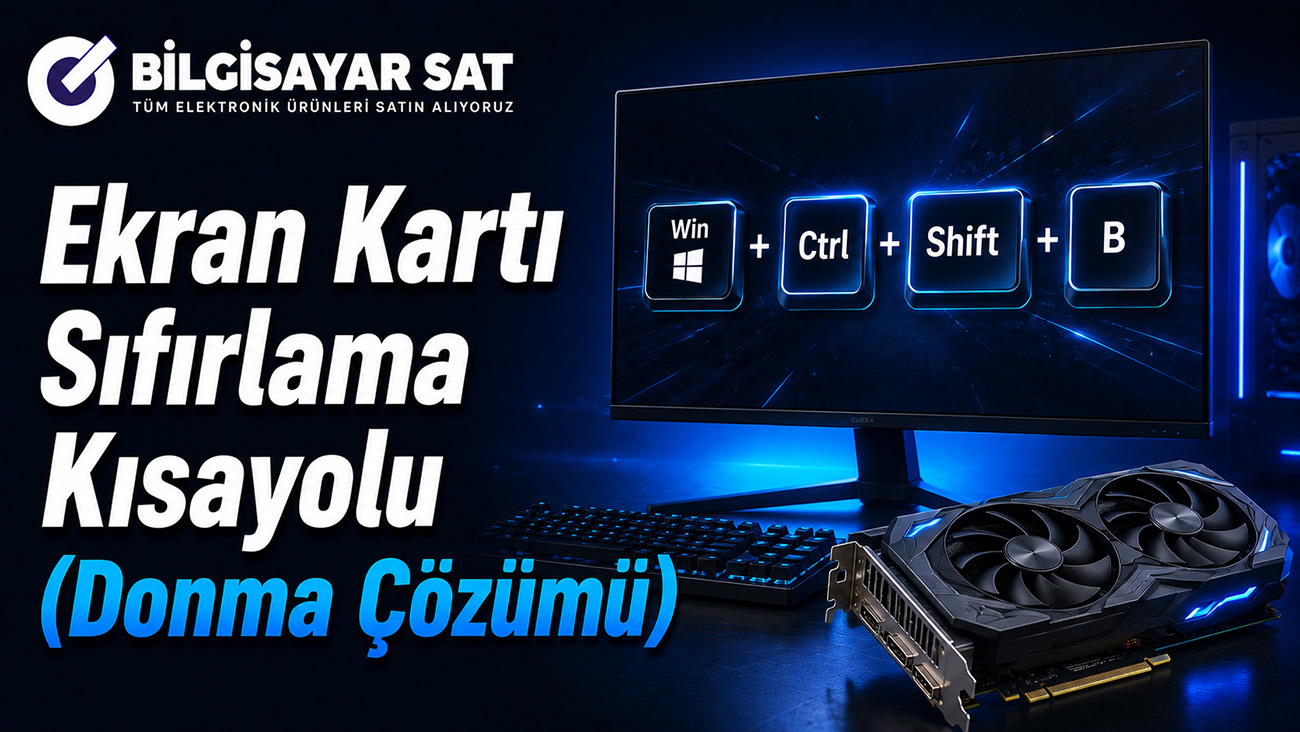
Ekran kartı sıfırlama kısayolu, Windows kullanıcılarının ekran donması anında bilgisayarı yeniden başlatmadan kullanabileceği en pratik kurtarma yöntemidir: Win + Ctrl + Shift + B tuşlarına aynı anda bastığınızda ekran bir an kararır, kısa bir “bip” sesi duyulur ve grafik sürücüsü yeniden başlatılır. Açık programlarınız, oyununuz ve kaydedilmemiş çalışmalarınız kapanmaz; yalnızca görüntü katmanı tazelenir. Bu rehberde kısayolun nasıl çalıştığını, hangi donma türlerinde işe yaradığını, işe yaramadığı durumlarda uygulanacak kalıcı çözümleri ve sık donan bir sistemde donanım değerlendirmesini ayrıntılarıyla anlatıyoruz.
Ekran Kartı Sıfırlama Kısayolu: Win + Ctrl + Shift + B
Windows 10 ve Windows 11’de yerleşik olarak bulunan bu kısayol, grafik sürücüsünü (NVIDIA, AMD veya Intel fark etmez) yeniden başlatır:
- Klavyede Windows + Ctrl + Shift + B tuşlarına aynı anda basın.
- Ekran 1-2 saniye kararır ve kısa bir bip sesi duyulur.
- Görüntü geri gelir; tüm uygulamalarınız açık kalır, hiçbir veri kaybolmaz.
Kısayolun kullanışlı olduğu durumlar:
- Oyun sırasında görüntünün donması ama seslerin devam etmesi,
- Uyku modundan uyanınca siyah ekranla karşılaşma,
- Harici monitör bağlantısında görüntünün gelmemesi,
- Ekranda oluşan geçici görüntü bozulmaları (artefakt),
- Sürücü güncellemesi sonrası çözünürlük ve tazeleme hatalarının takılması.
Sınırını da bilin: Bu kısayol yalnızca grafik sürücüsü katmanındaki takılmaları çözer. Sistemin tamamı kilitlendiyse (fare imleci dahil hiçbir şey hareket etmiyorsa) sorun genellikle daha derindedir ve kısayol yanıt vermeyebilir.
Donma Anında Deneme Sırası
Ekran donduğunda paniklemeden şu sırayı izleyin:
- Win + Ctrl + Shift + B: Grafik sürücüsünü sıfırlayın; vakaların önemli kısmı burada çözülür.
- Ctrl + Alt + Delete: Güvenlik ekranı açılıyorsa sistem ayakta demektir; Görev Yöneticisi’nden donan uygulamayı sonlandırın.
- Ctrl + Shift + Esc: Görev Yöneticisi’ni doğrudan açar; “Yanıt vermiyor” durumundaki uygulamayı kapatın.
- Win + D: Masaüstüne dönmeyi deneyin; tam ekran bir uygulama takıldıysa kurtarır.
- Hiçbiri yanıt vermiyorsa güç düğmesine 5-10 saniye basılı tutarak kapatın. Bu son çaredir; sık başvurmak zorunda kalıyorsanız altta yatan sorunu çözmek gerekir.
Ekran Neden Donar? Kök Nedenler
Kısayol semptomu çözer, nedeni çözmez. Tekrarlayan donmaların arkasında genellikle şunlar vardır:
- Sorunlu grafik sürücüsü: Hatalı, eski veya bozuk kurulmuş sürücü, donmaların bir numaralı nedenidir.
- Aşırı ısınma: Tozlanan ekran kartı fanları ve kuruyan termal macun, GPU’nun ısınıp takılmasına yol açar. İşlemci tarafındaki ısınma da benzer belirtiler verir; sağlıklı değer aralıkları için işlemci sıcaklığı rehberimize bakabilirsiniz.
- Yetersiz veya yaşlanan güç kaynağı (PSU): Yük altında voltaj dalgalanması, ekran kartının en sık gözden kaçan donma nedenidir.
- RAM ve VRAM hataları: Bozuk bellek hücreleri rastgele donma ve mavi ekranlara yol açar.
- Aşırı hız aşırtma: Kararsız overclock ayarları (fabrika OC’li kartlarda bile) donma üretebilir.
- Dolu ve yavaş sistem diski: Sanal belleğe alan bulamayan sistem takılır; genel yavaşlıkla birlikte görülür.
- Zararlı yazılım: Gizli kripto madencileri GPU’yu sürekli %100 kullanarak donma ve ısınmaya neden olur.
Kalıcı Çözüm 1: Grafik Sürücüsünü Temiz Kurun
Donmalar tekrar ediyorsa sürücüyü güncellemek yetmez; temiz kurulum gerekir:
- Üreticinin sitesinden (NVIDIA, AMD veya Intel) kartınıza uygun en güncel sürücüyü indirin.
- Eski sürücüyü kalıntısız kaldırmak için DDU (Display Driver Uninstaller) aracını güvenli modda çalıştırın.
- Yeni sürücüyü kurarken “temiz kurulum” seçeneğini işaretleyin.
- Sorun en güncel sürücüyle başladıysa, bilinen kararlı bir önceki sürüme dönmek de meşru bir çözümdür.
Kalıcı Çözüm 2: Sıcaklıkları Kontrol Altına Alın
- HWiNFO veya MSI Afterburner ile oyun/yük sırasında GPU sıcaklığını izleyin; 85°C üzeri sürekli değerler sorundur.
- Kasa ve ekran kartı fanlarını basınçlı havayla temizleyin.
- Kasa içi hava akışını düzenleyin; kabloları toparlayın.
- Birkaç yaşını geçmiş kartlarda termal macun ve ped yenilemesi belirgin fark yaratır (garantili kartlarda servise yaptırın).
Kalıcı Çözüm 3: Donanım Testleri
- RAM testi: Windows Bellek Tanılama veya MemTest86 ile belleği test edin; tek modülle çalıştırarak sorunlu modülü izole edin.
- Disk sağlığı: CrystalDiskInfo ile SSD/HDD sağlığını kontrol edin; ömrünü dolduran disk donmaların sessiz nedenidir.
- PSU şüphesi: Donmalar özellikle yük anında (oyun açılışı, render başlangıcı) oluyorsa güç kaynağını test ettirin; yaşlanan PSU nominal gücünü veremez.
- Stres testi: FurMark/3DMark ile GPU’yu kontrollü yükleyin; donma anındaki sıcaklık ve davranışı gözlemleyin.
Kalıcı Çözüm 4: Yazılımsal Temizlik
Arka planda çalışan gereksiz programlar, çakışan yardımcı yazılımlar (üst üste kurulmuş RGB/OC araçları) ve zararlılar donmaların yazılımsal ayağıdır. Başlangıç programlarını azaltmak, zararlı taraması yapmak ve sistemi sadeleştirmek için bilgisayar hızlandırma rehberimizdeki 12 adımı uygulayabilirsiniz; donma sorunlarının yazılım kaynaklı kısmı bu adımlarla büyük ölçüde çözülür.
Kısayol Çalışmıyorsa
- Kısayol tüm Windows 10/11 sistemlerde yerleşiktir; çalışmıyorsa sistem tamamen kilitlenmiş olabilir (sürücü katmanına bile ulaşılamıyordur).
- Klavyenin kendisi donmuş olabilir; Caps Lock ışığı tuşa basınca yanıp sönmüyorsa sistem tam kilitlidir, güç düğmesiyle kapatmak dışında seçenek yoktur.
- Bazı oyun klavyelerinde Win tuşu “oyun modu” ile kilitlenir; oyun modunu kapatıp deneyin.
Donmalar Süreklileşiyorsa: Donanım Kararı
Sürücü temizliği, soğutma bakımı ve testlere rağmen donma devam ediyorsa; ekran kartı, anakart veya güç kaynağı seviyesinde yaşlanma söz konusudur. Bu noktada onarım/parça değişim maliyetini sistemin ikinci el değeriyle karşılaştırın: Yeni bir PSU ve ekran kartı yatırımı, eski nesil bir platformda kendini amorti etmeyebilir. Sistemi mevcut haliyle satıp güncel bir yapılandırmaya geçmek çoğu durumda daha ekonomiktir; arızalı veya sorunlu sistemlerin bile ekspertizde bir değeri vardır. Satış süreci ve fiyatı etkileyen faktörler için İstanbul ikinci el bilgisayar alan yerler rehberimizi inceleyebilirsiniz.
Sık Sorulan Sorular
Ekran kartı sıfırlama kısayolu nedir?
Windows 10 ve 11’de Win + Ctrl + Shift + B kombinasyonu grafik sürücüsünü yeniden başlatır. Ekran 1-2 saniye kararır, bip sesi duyulur ve görüntü geri gelir; açık uygulamalar ve veriler etkilenmez.
Bu kısayol açık dosyalarımı kapatır mı?
Hayır. Yalnızca grafik sürücüsü katmanı yenilenir; oyunlar, tarayıcı ve belgeler açık kalır. Veri kaybı yaşanmaz, bu yüzden donma anında ilk denenecek yöntemdir.
Oyun dondu ama sesler geliyor, ne yapmalıyım?
Bu tipik bir grafik sürücüsü takılmasıdır. Önce Win + Ctrl + Shift + B deneyin; çözülmezse Ctrl + Shift + Esc ile Görev Yöneticisi’ni açıp oyunu sonlandırın. Sorun tekrar ediyorsa sürücüyü DDU ile temiz kurun.
Kısayol çalışmıyor, ekran hâlâ donuk. Neden?
Sistem tamamen kilitlenmiş olabilir; bu durumda sorun sürücü katmanının ötesindedir (RAM, disk, PSU veya aşırı ısınma). Güç düğmesiyle kapatın ve kök neden analizine geçin: sıcaklık takibi, bellek testi ve disk sağlığı kontrolü yapın.
Ekran kartı sürücüsü nasıl temiz kurulur?
DDU aracını güvenli modda çalıştırarak eski sürücüyü kalıntısız kaldırın, ardından üreticinin sitesinden indirdiğiniz güncel sürücüyü “temiz kurulum” seçeneğiyle kurun. Sorun güncel sürümle başladıysa kararlı eski sürüme dönebilirsiniz.
Bilgisayar neden sürekli donuyor?
En yaygın nedenler: sorunlu grafik sürücüsü, tozlanma kaynaklı aşırı ısınma, yaşlanan güç kaynağı, bozuk RAM ve ömrünü dolduran disk. Kısayol anlık çözümdür; tekrar eden donmalarda kök neden mutlaka bulunmalıdır.
GPU sıcaklığı kaç olmalı?
Boşta 30-50°C, oyun ve yük altında 60-85°C normal aralıktır. 85°C üzeri sürekli değerler ve ani donmalar birlikte görülüyorsa fan temizliği ve termal bakım gerekir.
Mavi ekran (BSOD) ile donma aynı şey mi?
Hayır. Donma, görüntünün takılmasıdır; mavi ekran ise Windows’un kritik hata nedeniyle kendini durdurmasıdır. Mavi ekrandaki hata kodu (örneğin VIDEO_TDR_FAILURE) kök neden hakkında doğrudan ipucu verir; kodu not edip araştırın.
Sık donan bilgisayar satılır mı?
Evet. Donma sorunu olan sistemler de ekspertizde değerlendirilir; sorunun kaynağı tespit edilir ve buna göre şeffaf bir teklif sunulur. Onarım maliyeti sistem değerinin yarısını aşıyorsa satıp yenilemek genellikle daha mantıklıdır.
Sisteminiz Sık Donuyorsa Değerini Öğrenin
Win + Ctrl + Shift + B kısayolu günü kurtarır; ancak donmalar rutinleştiyse donanımınız emeklilik sinyali veriyor olabilir. BilgisayarSat olarak masaüstü bilgisayar, laptop ve iş istasyonlarınızı hızlı ekspertiz sürecimizle aynı gün değerlendiriyor, sorunlu sistemler dahil her durumda şeffaf fiyatlandırma ve adil değerlendirme sunuyoruz. Güvenli ödeme sistemimizle paranız bekletilmeden hesabınıza geçer; veri güvenliğiniz profesyonel silme prosedürlerimizle korunur. Bireysel satışlardan kurumsal ve toplu bilgisayar alımlarına kadar müşteri memnuniyetini merkeze alan destek ekibimiz yanınızda. Yeni sisteminizin bütçesini eski cihazınızla güçlendirmek için bugün teklif alın.