
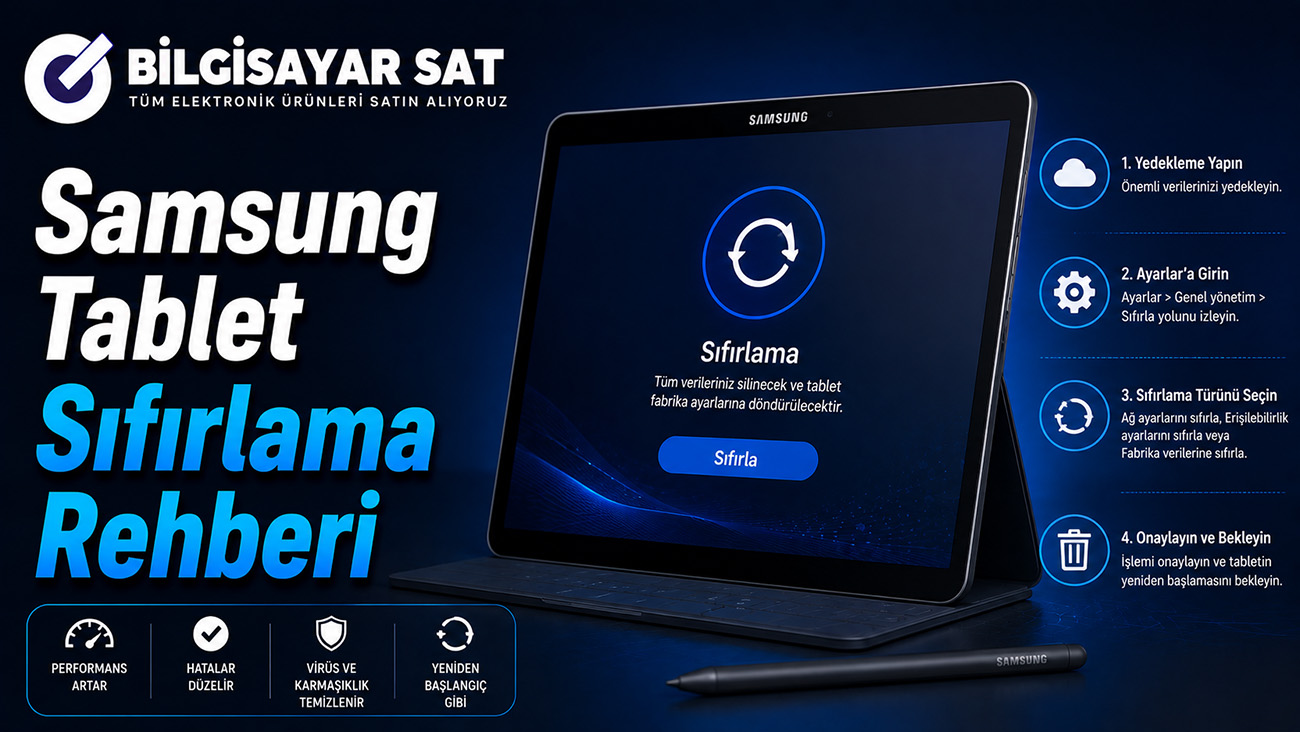
Samsung tablet sıfırlama, cihaz yavaşladığında, donmaya başladığında, satış öncesinde veya ekran kilidi unutulduğunda başvurulan en etkili çözümdür. Galaxy Tab serisi tabletlerde sıfırlama; ayarlar menüsünden, kurtarma modundan (Recovery Mode) veya uzaktan Find My Mobile üzerinden yapılabilir. Doğru yöntemle işlem 10-15 dakika sürer; ancak öncesinde yedekleme ve Google hesabı konusunda bilinmesi gereken kritik noktalar vardır. Bu rehberde Samsung tabletinizi güvenle sıfırlamanın tüm yollarını, FRP kilidi tuzağını ve satış öncesi yapılması gerekenleri adım adım anlatıyoruz.
Sıfırlama Türleri: Hangisi Ne İşe Yarar?
“Sıfırlama” tek bir işlem değildir; Samsung tabletlerde üç farklı seviye vardır:
| Sıfırlama Türü | Ne Yapar? | Veriler Silinir mi? | Ne Zaman Kullanılır? |
|---|---|---|---|
| Yeniden başlatma (soft reset) | Cihazı kapatıp açar | Hayır | Donma, takılma, küçük hatalar |
| Ayarları sıfırlama | Sistem ayarlarını varsayılana döndürür | Hayır | Ağ, ses, görüntü sorunları |
| Fabrika ayarlarına sıfırlama (hard reset) | Tüm verileri ve hesapları siler | Evet | Satış, ciddi yazılım sorunları, kilit unutma |
Donma ve yavaşlık gibi sorunlarda önce hafif yöntemleri deneyin; fabrika sıfırlaması son adım olmalıdır.
Sıfırlamadan Önce Mutlaka Yapılması Gerekenler
- Verilerinizi yedekleyin: Ayarlar > Hesaplar ve yedekleme bölümünden Samsung Cloud veya Google yedeklemesini çalıştırın. Fotoğraflarınız için Google Fotoğraflar senkronizasyonunu kontrol edin; WhatsApp yedeğini uygulama içinden ayrıca alın.
- Hesap bilgilerinizi hazırlayın: Cihazda kayıtlı Google hesabının e-posta ve şifresini bildiğinizden emin olun. Bu, birazdan anlatacağımız FRP kilidi için hayati önemdedir.
- Şarjı kontrol edin: Pil en az %50 olsun veya cihaz şarjda kalsın; sıfırlama sırasında kapanan cihazda yazılım bozulabilir.
- SD kart ve SIM’i değerlendirin: Harici SD karttaki veriler sıfırlamadan etkilenmez ama satış öncesinde kartı çıkarmayı unutmayın.
Yöntem 1: Ayarlar Menüsünden Fabrika Sıfırlaması
Tablet açılıyor ve ekran kilidini biliyorsanız en sağlıklı yol budur:
- Ayarlar uygulamasını açın.
- Genel yönetim bölümüne girin.
- Sıfırla seçeneğine dokunun.
- Fabrika verilerine sıfırla seçeneğini seçin.
- Silinecek hesap ve verilerin listesini inceleyin, en alttaki Sıfırla düğmesine dokunun.
- Ekran kilidinizi ve istenirse Samsung hesabı şifrenizi girin.
- Tümünü sil ile onaylayın; tablet yeniden başlar ve 5-10 dakika içinde kurulum ekranına döner.
Yöntem 2: Kurtarma Modu ile Sıfırlama (Ekran Kilidi Unutulduğunda)
Deseni, PIN’i veya şifreyi unuttuysanız cihazı kurtarma modundan sıfırlayabilirsiniz:
- Tableti tamamen kapatın.
- Sesi Açma + Güç düğmelerine aynı anda basılı tutun (bazı eski modellerde Sesi Açma + Ana Ekran + Güç kombinasyonu kullanılır). Samsung logosu görününce düğmeleri bırakın.
- Android kurtarma menüsü açılır; ses düğmeleriyle Wipe data/factory reset seçeneğine gelin, güç düğmesiyle onaylayın.
- Factory data reset onayını verin.
- İşlem bitince Reboot system now ile cihazı yeniden başlatın.
Klavyesiz veya kapaklı tablet modellerinde düğme kombinasyonu değişebilir; kombinasyon çalışmıyorsa cihaz şarjda ve USB’den çıkarılmış olarak tekrar deneyin.
Yöntem 3: Uzaktan Sıfırlama (SmartThings Find / Find My Mobile)
Tablet elinizde değilse veya dokunmatik çalışmıyorsa, Samsung hesabınızla uzaktan sıfırlama yapabilirsiniz:
- Tarayıcıdan smartthingsfind.samsung.com adresine gidin.
- Tablette kayıtlı Samsung hesabıyla oturum açın.
- Cihazınızı seçin ve Verileri sil seçeneğine tıklayın.
- Onay sonrası tablet internete bağlandığı anda sıfırlanır.
Bu yöntemin çalışması için tablette Samsung hesabının kayıtlı ve “Cihazımı bul” özelliğinin açık olması gerekir. Google’ın “Cihazımı Bul” (android.com/find) servisi de aynı işlevi Google hesabıyla sunar.
Kritik Uyarı: FRP Kilidi (Google Hesap Doğrulaması)
Android’in hırsızlık koruması olan FRP (Factory Reset Protection), Samsung tabletlerde en çok sorun yaşanan konudur. Kurtarma modu veya uzaktan sıfırlama sonrası ilk kurulumda cihaz, sıfırlamadan önce kayıtlı olan Google hesabının şifresini sorar. Hesap bilgileri girilmeden cihaz kullanılamaz.
Bu yüzden:
- Sıfırlamadan önce Google hesap bilgilerinizin elinizde olduğundan emin olun.
- Tableti satacaksanız, FRP’nin devreye girmemesi için sıfırlamadan önce hesapları elle kaldırın: Ayarlar > Hesaplar ve yedekleme > Hesapları yönet yolundan Google ve Samsung hesaplarını kaldırın, ardından sıfırlayın.
- İkinci el Samsung tablet satın alırken, kurulum ekranının hesap sormadan tamamlanabildiğini teslim anında kontrol edin; FRP kilitli cihaz önceki sahibi olmadan açılamaz.
Benzer koruma Apple tarafında da vardır; iPad kullanıcıları için hazırladığımız iPad sıfırlama yöntemleri rehberinde Etkinleştirme Kilidi’nin detaylarını bulabilirsiniz.
Sıfırlama Sonrası Kurulum
- Dil ve bölge seçimini yapın, Wi-Fi’ye bağlanın.
- Kendi kullanımınız için: Google ve Samsung hesaplarınızla giriş yapıp yedekten geri yükleme seçeneğini kullanın; uygulamalarınız ve ayarlarınız geri gelir.
- Satış için: Kurulumu tamamlamayın; cihazı kurulum ekranında bırakıp teslim edin. Alıcı kendi hesabıyla kuracaktır.
Sıfırlama Sorunları Çözmüyorsa
Fabrika sıfırlaması yazılımsal sorunların neredeyse tamamını çözer; sıfırlamaya rağmen süren donma, ısınma, şarj ve performans sorunları donanım kaynaklıdır. Yaşlanan pil, dolan eMMC depolamanın yavaşlaması ve eskiyen işlemci, yazılımla aşılamaz. Bu noktada onarım maliyetiyle cihazın ikinci el değerini karşılaştırın: Onarım, değerin yarısına yaklaşıyorsa tableti mevcut haliyle satıp güncel bir modele geçmek çoğu durumda daha ekonomiktir.
Doğru sıfırlanmış (hesapları kaldırılmış, FRP’siz) bir tablet ekspertizden hızla geçer ve gerçek değerini bulur. Satış süreci, fiyatı etkileyen faktörler ve güvenli teslim hakkında ayrıntılar için İstanbul ikinci el tablet alan yerler rehberimize göz atabilirsiniz.
Sık Sorulan Sorular
Samsung tablet nasıl fabrika ayarlarına döndürülür?
Ayarlar > Genel yönetim > Sıfırla > Fabrika verilerine sıfırla yolunu izleyin. Ekran kilidi unutulduysa, cihaz kapalıyken Sesi Açma + Güç kombinasyonuyla kurtarma moduna girip “Wipe data/factory reset” seçeneğini kullanın.
Sıfırlama tüm verileri siler mi?
Fabrika sıfırlaması cihaz hafızasındaki tüm verileri, uygulamaları ve hesapları siler. Harici SD karttaki veriler silinmez. Sıfırlama öncesi Samsung Cloud veya Google yedeklemesi almanız şarttır.
Ekran kilidini unuttum, tableti sıfırlayabilir miyim?
Evet; kurtarma modu (Sesi Açma + Güç) veya smartthingsfind.samsung.com üzerinden uzaktan silme ile sıfırlayabilirsiniz. Ancak kurulumda cihazda kayıtlı Google hesabının şifresi sorulur (FRP); hesap bilgileriniz hazır olmalıdır.
FRP kilidi nedir, nasıl aşılır?
FRP, sıfırlanan cihazın önceki Google hesabı doğrulanmadan kullanılmasını engelleyen hırsızlık korumasıdır. Tek meşru çözüm, cihazda kayıtlı hesabın bilgileriyle giriş yapmaktır. “FRP kırma” hizmetleri güvenlik riski taşır ve önerilmez.
Samsung tablet sıfırlama ne kadar sürer?
Silme işlemi genellikle 5-10 dakika sürer; yeniden kurulum ve yedekten geri yükleme, veri miktarına göre 15-60 dakika ek zaman alır.
Sıfırlama tableti hızlandırır mı?
Evet; yılların uygulama birikimini, artık dosyaları ve arka plan servislerini temizlediği için cihaz ilk günkü yazılım performansına döner. Ancak donanım eskimişse etki sınırlı kalır.
Tableti satmadan önce sadece sıfırlamak yeterli mi?
Hayır. Önce yedek alın, sonra Ayarlar’dan Google ve Samsung hesaplarını kaldırın, en son sıfırlayın. Hesaplar kaldırılmadan yapılan sıfırlamada FRP devreye girer ve alıcı cihazı kullanamaz.
Kurtarma moduna giremiyorum, düğmeler çalışmıyor. Ne yapmalıyım?
Cihazı şarja takıp USB kablosunu çıkararak tekrar deneyin; modelinize özel kombinasyonu Samsung destek sayfasından doğrulayın. Düğme arızası varsa uzaktan silme (SmartThings Find veya Google Cihazımı Bul) alternatiftir.
Sıfırlamaya rağmen tablet hâlâ yavaş, neden?
Sorun donanımsaldır: yaşlanan depolama birimi, yetersiz RAM veya eskiyen işlemci. Bu durumda yazılımla yapılacak bir şey kalmamıştır; cihazı değerlendirip daha güncel bir modele geçmek en mantıklı seçenektir.
Tabletinizi Değerinde Satın
Sıfırlama cihazınıza yeni bir soluk getirmediyse ya da zaten yenisine geçmek için hazırlık yapıyorsanız, eski tabletiniz bütçenize katkı sağlayabilir. BilgisayarSat olarak tablet, bilgisayar ve laptop’larınızı hızlı ekspertiz sürecimizle aynı gün değerlendiriyor, şeffaf fiyatlandırma ve adil değerlendirme ilkelerimizle teklifin her kalemini açıkça paylaşıyoruz. Güvenli ödeme sistemimizle paranız bekletilmeden hesabınıza geçer; veri güvenliğiniz profesyonel silme prosedürlerimizle güvence altındadır. Bireysel satışlardan kurumsal ve toplu alımlara kadar müşteri memnuniyeti odaklı destek ekibimiz yanınızda. Cihazınızın güncel değerini öğrenmek için bugün bize ulaşın.