
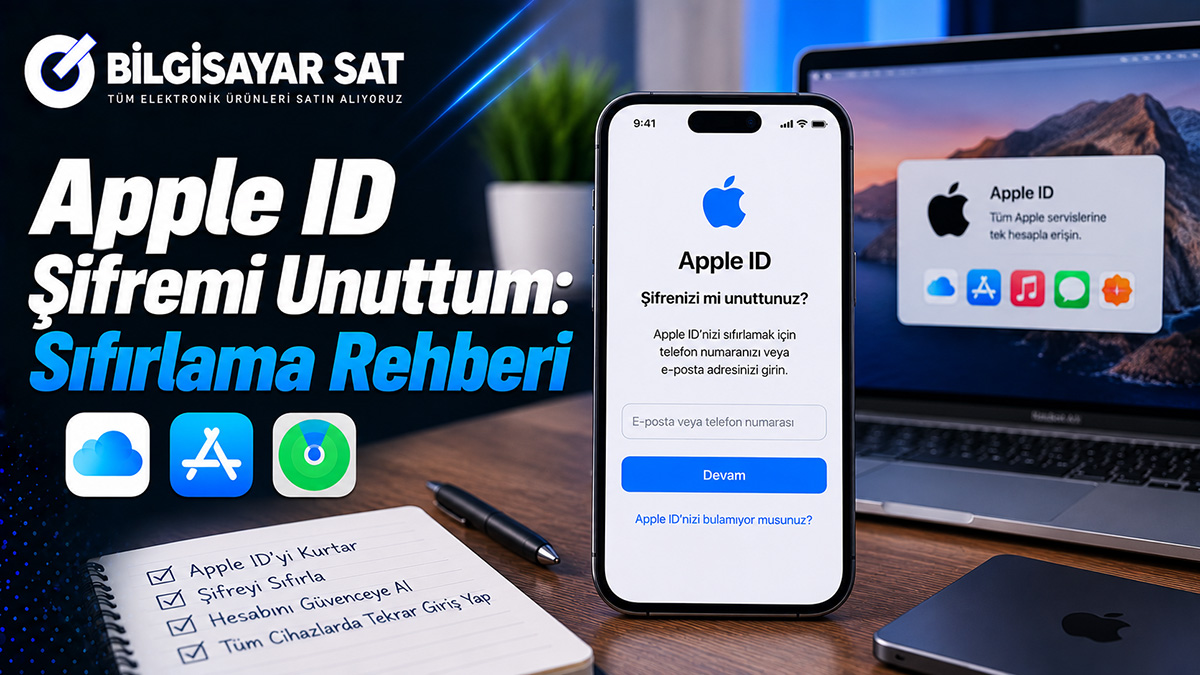
Apple ID şifrenizi unuttuysanız ilk olarak hesabınızın açık olduğu güvenilir iPhone, iPad veya Mac üzerinden parolanızı değiştirmeyi deneyin. Bu cihazlara erişemiyorsanız Apple Destek uygulamasını veya Apple’ın resmi parola sıfırlama sayfasını kullanabilirsiniz. Doğrulama tamamlanamazsa hesap kurtarma süreci gerekebilir.
Apple ID, Apple’ın güncel adlandırmasında Apple Hesabı olarak geçer. İsim değişse de mevcut hesabınızı kullanmaya devam edersiniz. Bu rehberde Apple ID şifre sıfırlama yöntemlerini, doğrulama bilgilerine erişemediğinizde izlenecek yolu ve cihazı sıfırlamadan önce bilmeniz gerekenleri açıklıyoruz.
Apple ID Şifresi ile Ekran Kilidi Şifresi Aynı mı?
İşleme başlamadan önce hangi şifreyi unuttuğunuzu belirleyin. Apple Hesabı parolası, cihazın ekran kilidi ve Mac kullanıcı parolası farklı amaçlarla kullanılır. Birini değiştirmek diğerini otomatik olarak değiştirmez.
| Şifre veya Kilit | Ne İçin Kullanılır? | İzlenecek Yol |
|---|---|---|
| Apple ID / Apple Hesabı parolası | Apple hesabına ve ilgili servislere giriş | Hesap parolasını sıfırlama |
| iPhone veya iPad ekran kilidi | Cihazın kilidini açma | Aygıt parolası için ayrı kurtarma adımları |
| Mac kullanıcı parolası | Mac’teki kullanıcı oturumunu açma | Mac oturum parolasına yönelik işlemler |
| Etkinleştirme Kilidi | Cihazı sahibinin hesabına bağlı tutma | Hesap sahibinin doğrulaması ve uygun kaldırma işlemi |
Sorununuz iPad’in ekranını açarken istenen şifreyle ilgiliyse iPad şifresi sıfırlama yöntemleri farklı bir süreci ele alır. Apple ID parolasını unutmak ise öncelikle hesabınıza erişim sorununu çözmeyi gerektirir.
iPhone veya iPad Üzerinden Apple ID Şifresi Nasıl Sıfırlanır?
Hesabınızın açık olduğu güvenilir cihazda şu yolu izleyin:
- Ayarlar uygulamasını açın.
- Üst bölümdeki adınıza dokunun.
- Giriş Yapma ve Güvenlik bölümüne girin.
- Parolayı Değiştir seçeneğini açın.
- İstenen doğrulamayı tamamlayıp yeni parolanızı belirleyin.
Menü adları yazılım sürümüne göre farklı görünebilir. Yeni parolanızı başka hesaplarda kullanmadığınız bir parola olarak seçin. İşlem sırasında diğer cihazlardaki oturumlarla ilgili seçenekler sunulursa ekrandaki açıklamaları okuyarak karar verin.
Parola Değiştirirken Neden Bir Saat Beklemek Gerekiyor?
iPhone’da Çalınan Aygıt Koruması etkinse bazı güvenlik değişikliklerinde bir saatlik gecikme ve biyometrik doğrulama gerekebilir. Bu durum, aygıtın tanıdık konumda olup olmamasına ve koruma ayarlarına bağlıdır.
Bu gecikme, birkaç gün sürebilen hesap kurtarma beklemesiyle aynı değildir. Ekranda güvenlik gecikmesi gösteriliyorsa belirtilen süreyi ve doğrulama adımlarını takip edin.
Mac Üzerinden Apple ID Şifresi Nasıl Değiştirilir?
Apple Hesabınızın açık olduğu Mac’te şu adımları uygulayın:
- Apple menüsünü açın.
- Sistem Ayarları bölümüne girin.
- Adınızı, ardından Giriş Yapma ve Güvenlik bölümünü seçin.
- Parolayı Değiştir seçeneğine tıklayın.
- İstenirse Mac’in kilidini açmak için kullandığınız parolayı girin ve yönergeleri tamamlayın.
Burada istenen Mac parolası, bilgisayardaki kullanıcı oturumunuzun parolasıdır. Apple ID şifresini unuttuğunuz için bu iki parolanın da aynı olması gerektiğini düşünmeyin.
Güvenilir Cihaz Yoksa Apple Destek Uygulamasıyla Sıfırlama
Kendi Apple cihazınıza erişemiyor ancak güvenilir telefon numaranızı kullanabiliyorsanız, bir yakınınızın iPhone veya iPad’inde Apple Destek uygulamasından yardım alabilirsiniz.
- Apple Destek uygulamasını açın.
- Destek Araçları bölümündeki Parolayı Sıfırla seçeneğine dokunun.
- Başkasına Yardım Et seçeneğini seçin.
- Kendi Apple Hesabınızın e-posta adresini veya telefon numarasını girin.
- Ekrandaki doğrulama adımlarını tamamlayın.
Bu yöntem için yakınınızın cihazındaki Apple hesabından çıkış yapmanız gerekmez. Apple, bu işlemde girdiğiniz bilgilerin ödünç alınan aygıtta saklanmadığını belirtir.
Web Üzerinden Apple ID Şifre Sıfırlama
Tarayıcıda Apple’ın resmi parola sıfırlama sayfasını açın. Hesap bilgilerinizi girip sunulan doğrulama adımlarını izleyin. Web işlemi sizi güvenilir cihazınıza yönlendirebilir; doğrulama yeterli olmazsa hesap kurtarma gerekebilir.
Parola ve doğrulama kodlarınızı yalnızca doğru Apple sayfasında girdiğinizden emin olun. Mesajla gönderilen bir bağlantıyı kullanmak yerine adresi kendiniz açmanız, hangi siteye bilgi verdiğinizi kontrol etmenizi kolaylaştırır.
Apple ID E-posta Adresimi de Unuttum, Ne Yapmalıyım?
Parola sıfırlamak için önce doğru hesabı belirlemelisiniz. Hesabınıza bağlı kayıtlı e-posta adresleri ve telefon numaraları giriş için kullanılabilir.
- iPhone veya iPad: Ayarlar > Adınız > Giriş Yapma ve Güvenlik bölümüne bakın.
- Mac: Sistem Ayarları > Adınız > Giriş Yapma ve Güvenlik bölümünü kontrol edin.
- Windows: Giriş yapılmış Windows için iCloud uygulamasındaki hesap bilgilerini inceleyin.
- E-posta kutusu: Apple’ın gönderdiği fatura, destek veya onarım e-postalarını arayın.
Apple ID, iCloud’da da kullanılan hesaptır. Hizmetlerin ilişkisini ve eşitleme mantığını anlamak için iCloud nedir, nasıl kullanılır rehberini inceleyebilirsiniz.
Telefon Numarama Erişemiyorum: Hesap Kurtarma Gerekir mi?
Güvenilir numaranıza erişemiyorsanız önce hesabınızın açık olduğu başka bir güvenilir cihazı ve daha önce belirlediğiniz kurtarma kişisini değerlendirin. Diğer yöntemlerle doğrulama tamamlanamıyorsa Apple’ın sunduğu hesap kurtarma adımlarını izleyin.
Hesap Kurtarma Kaç Gün Sürer?
Herkes için sabit bir süre yoktur. Birkaç gün veya daha fazla beklemek gerekebilir. Talebin onayı ve tahmini erişim zamanı genellikle 72 saat içinde bildirilir; bu, hesabın mutlaka 72 saatte açılacağı anlamına gelmez. Süreyi iforgot.apple.com üzerinden kontrol edebilirsiniz. Apple Destek beklemeyi kısaltamaz.
Beklerken Cihazları Kullanabilir miyim?
Hesabın kullanılması kurtarma talebini otomatik iptal edebilir. Apple, hesapla giriş yapılmış diğer cihazları kapatmanızı ister. Talebi Ayarlar, Sistem Ayarları veya Apple Destek uygulamasından başlattıysanız o aygıtı kullanmaya devam edebilirsiniz. Web’den başlattığınızda ise mümkünse işlemi başlattığınız aygıtı da kapatın. Size gösterilen yönergeler esas alınmalıdır.
Kurtarma Kişisi ve Kurtarma Anahtarı Arasındaki Fark
Kurtarma kişisi, önceden belirlediğiniz ve hesabınıza yeniden erişmenize yardımcı olabilen kişidir. Size kurtarma kodu sağlayabilir; bu yetki, hesabınızdaki verileri görmesine izin vermez.
Kurtarma anahtarı ise farklı bir güvenlik yöntemidir. Daha önce etkinleştirdiyseniz Apple’ın standart hesap kurtarma süreci kapanır. Hesaba erişim için güvenilir cihazınız veya kurtarma anahtarınız ve gerekli doğrulamalar önem kazanır.
Kurtarma anahtarını kaybettiyseniz sıradan hesap kurtarmanın mutlaka sorunu çözeceğini varsaymayın. Apple anahtarın bir kopyasını sağlayamaz. Anahtarı yalnızca erişimini kaybedebileceğiniz iCloud hesabında saklamamak gerekir.
Apple ID Şifresini Unutunca Cihazı Sıfırlamak Çözüm mü?
Cihazı silmek, Apple Hesabı parolasını sıfırlamaz. Bul ile ilişkili Etkinleştirme Kilidi, cihaz silindikten sonra da yeniden etkinleştirmeyi engelleyebilir. Bu nedenle yalnızca hesap şifresini unuttuğunuz için cihazı fabrika ayarlarına döndürmek doğru başlangıç değildir.
Önce hesap erişimini çözün. Cihaz silme işlemini ayrıca değerlendirin ve önemli dosyalarınızın yedek durumunu kontrol edin. Hesap parolasını değiştirmek ile cihazdaki içerikleri silmek farklı işlemlerdir.
İkinci El Cihaz Önceki Sahibinin Hesabını İstiyorsa
Bu durumda kendi Apple ID parolanızı değiştirmek sorunu çözmez. Önceki sahibin cihazı hesabından uygun şekilde kaldırması gerekir. Kurulumda önceki sahibin bilgileri isteniyorsa cihazın size kullanıma hazır teslim edildiği kabul edilmemelidir.
Size ait cihazda Etkinleştirme Kilidi kaldırılamıyorsa ve satın alma belgeniz varsa Apple’a destek isteği gönderebilirsiniz. Belge sunmak, kilidin kesin olarak kaldırılacağı garantisi değildir; değerlendirmeyi Apple yapar.
Şifre Sıfırladıktan Sonra Kontrol Edilmesi Gerekenler
Hesaba yeniden eriştiğinizde sorunun tekrarlanmaması için güvenlik bilgilerinizi gözden geçirin:
- Benzersiz parola kullanın: Başka sitelerde kullandığınız parolayı tekrar seçmeyin.
- Telefon ve e-postaları kontrol edin: Hesaba bağlı bilgilerin hâlâ sizin kontrolünüzde olduğundan emin olun.
- Aygıt listesini inceleyin: Tanımadığınız cihazlar varsa araştırın ve gerekli işlemleri yapın.
- İki faktörlü doğrulamayı kontrol edin: Hesap güvenliğiniz için etkin olduğundan emin olun.
- Kurtarma seçeneklerini düzenleyin: Kullanabileceğiniz yöntemleri anlayarak güncel tutun.
Talep etmediğiniz doğrulama kodları, tanımadığınız cihazlar veya değiştirmediğiniz hesap bilgileri görüyorsanız yalnızca şifre unutma sorunu yaşamıyor olabilirsiniz. Apple’ın hesap güvenliği yönergelerini uygulayın.
Apple Cihazını Satmadan Önce Hesap Erişimini Çözün
iPhone, iPad veya MacBook’u satmayı planlıyorsanız hesap erişimini teslimat öncesinde çözmek işlemi kolaylaştırır. Dosyaları yedeklemek, ilgili hesaplardan çıkmak ve cihazın yeni kullanıcı tarafından etkinleştirilebildiğini doğrulamak gerekir. Yalnızca fotoğrafları veya uygulamaları silmek satış hazırlığını tamamlamaz.
iPhone Satışı Öncesinde
Telefonunuzu yenilerken önce hesabınıza erişebildiğinizi ve verilerinizi koruduğunuzu kontrol edin. Ardından model, depolama, pil ve cihaz durumuyla İstanbul ikinci el telefon alım hizmeti üzerinden değerlendirme isteyebilirsiniz. Hesap parolanızı veya doğrulama kodlarınızı teklif almak için paylaşmayın.
iPad Satışı Öncesinde
Kullanmadığınız iPad’i elden çıkaracaksanız hesabın ve kilitlerin durumunu, cihazın teknik özellikleriyle birlikte değerlendirin. Satış sürecini öğrenmek için İstanbul ikinci el tablet alım hizmetini inceleyebilirsiniz. Şifre sorununun giderilmesi ile cihazın fiyatlandırılması ayrı konulardır.
MacBook Satışı Öncesinde
MacBook’unuzda hesap erişimini ve yedeklemeyi tamamladıktan sonra model ve donanım bilgileriyle İstanbul ikinci el MacBook alım hizmeti üzerinden ön değerlendirme talep edebilirsiniz. Teslimat hazırlığı için eski laptop satış rehberindeki hesap, dosya ve aksesuar kontrol adımlarından yararlanabilirsiniz.
Apple ID Şifre Sıfırlama Hakkında Sıkça Sorulan Sorular
Apple ID ve Apple Hesabı aynı şey mi?
Evet. Apple ID’nin güncel adı Apple Hesabı’dır. İsim değişikliği nedeniyle yeni hesap oluşturmanız gerekmez.
Apple ID şifresini değiştirmek ekran kilidini açar mı?
Hayır. Hesap parolası ile iPhone veya iPad’in ekran kilidi farklıdır. Ekran kilidi unutulduysa aygıta yönelik ayrı adımlar gerekir.
Android telefon veya Windows bilgisayardan işlem başlatabilir miyim?
Web tarayıcısıyla iforgot.apple.com sayfasını açabilirsiniz. İşlemin tamamlanması hesabınızın doğrulama koşullarına bağlıdır.
Yeni Apple ID oluşturmak eski hesabı kurtarır mı?
Hayır. Yeni hesap, eski hesabınızın erişimini veya ona bağlı cihaz kilidini otomatik olarak çözmez. Öncelikle mevcut hesabı kurtarmaya çalışın.
Fabrika ayarlarına döndürmek Etkinleştirme Kilidi’ni kaldırır mı?
Cihazı silmek kilidi mutlaka kaldırmaz. Yeniden kurulum sırasında cihazın bağlı olduğu hesabın doğrulanması gerekebilir.
Apple ID şifre sıfırlama için ücret ödemek gerekir mi?
Bu rehberdeki resmi parola sıfırlama yolları için ücretli bir “şifre açma” hizmeti satın almanız gerekmez. BilgisayarSat’ın bağlantılı hizmetleri cihaz alımını anlatır; Apple hesabı kurtarma işlemlerinin yerine geçmez.