
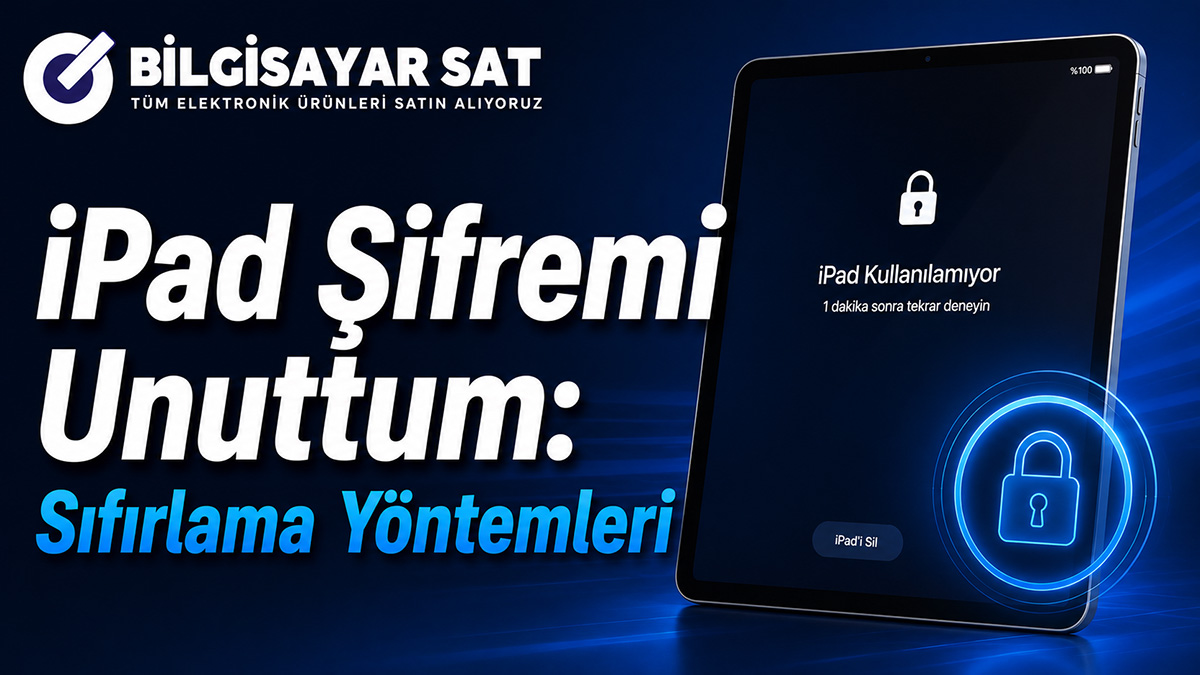
iPad şifremi unuttum diyorsanız panik yapmanıza gerek yok; bu, Apple destek hatlarına en sık iletilen sorunlardan biridir ve kesin çözümü vardır. Ancak baştan bilmeniz gereken önemli bir gerçek var: Apple’ın güvenlik mimarisi gereği, unutulan bir ekran şifresini “kırmanın” veya atlamanın yolu yoktur. Tek çözüm, iPad’i sıfırlayıp yedeğinizden geri yüklemektir. Bu rehberde iPad şifre sıfırlama işlemini bilgisayarla, bilgisayarsız ve Kurtarma Modu ile adım adım anlatıyor; verilerinizi kurtarma ihtimallerinizi ve süreç sonrasında dikkat etmeniz gerekenleri detaylıca ele alıyoruz.
Şifre Unutulduğunda Neler Olur?
iPad’inize art arda yanlış şifre girdiğinizde cihaz kademeli olarak kendini kilitler:
- 5 yanlış denemeden sonra 1 dakika,
- 7. denemede 5 dakika,
- 8. denemede 15 dakika,
- 9. denemede 1 saat bekleme süresi uygulanır.
- 10. yanlış denemeden sonra ekranda “iPad kullanılamıyor” veya “Güvenlik Kilidi” mesajı belirir.
Ayarlarda “Verileri Sil” seçeneği açıksa, 10 başarısız denemenin ardından cihazdaki tüm veriler otomatik olarak silinir. Bu güvenlik önlemleri, iPad’inizin çalınması durumunda verilerinizi koruyan sistemin ta kendisidir; şifreyi unutan cihaz sahibi için de aynı kurallar geçerlidir.
Sıfırlamadan Önce: Verileriniz Kurtarılabilir mi?
Sıfırlama işlemi cihazdaki tüm verileri siler. Bu yüzden önce yedek durumunuzu netleştirin:
- iCloud Yedekleme açıksa: iPad’iniz Wi-Fi’ye bağlı ve şarjdayken düzenli olarak otomatik yedek almıştır. Sıfırlama sonrası kurulumda bu yedeği seçerek fotoğraflarınıza, uygulamalarınıza ve ayarlarınıza kavuşursunuz.
- iCloud Fotoğraflar ve senkronizasyon açıksa: Fotoğraflarınız, notlarınız ve kişileriniz zaten bulutta durur; yedek olmasa bile bu veriler kaybolmaz.
- Daha önce bilgisayara yedek aldıysanız: Finder veya iTunes yedeğinden geri dönebilirsiniz.
- Hiç yedeğiniz yoksa: Ne yazık ki cihazdaki veriler sıfırlama ile birlikte kalıcı olarak silinir. Kilitli bir iPad’den veri çekmeyi vadeden üçüncü parti programlara ve “şifre kırma” hizmetlerine itibar etmeyin; bunlar ya çalışmaz ya da güvenlik riski taşır.
Önemli ipucu: iPad’iniz daha önce bilgisayarınızla eşleştirilmişse ve o bilgisayara güven verilmişse, cihaz kilitliyken bile Finder/iTunes üzerinden son bir yedek alabilme ihtimaliniz vardır. Sıfırlamadan önce bunu mutlaka deneyin.
Yöntem 1: Bilgisayarsız Sıfırlama (iPadOS 15.2 ve Sonrası)
iPad’iniz iPadOS 15.2 veya daha yeni bir sürüm çalıştırıyorsa, bilgisayara hiç ihtiyaç duymadan sıfırlama yapabilirsiniz. Bu, en pratik yöntemdir:
- Ekranda “iPad kullanılamıyor” mesajı görünene kadar yanlış şifre denemeye devam edin (genellikle 7-10 deneme).
- Ekranın alt köşesinde beliren “iPad’i Sil” (eski sürümlerde “Şifreyi mi Unuttunuz?”) seçeneğine dokunun. Bu seçeneğin görünmesi için cihazın internete bağlı olması gerekir.
- “iPad’i Sil” onayını verin.
- Cihazda kayıtlı Apple Kimliği parolanızı girin. Bu adım, cihazın gerçekten size ait olduğunu doğrular.
- Silme işlemi başlar; iPad birkaç dakika içinde fabrika ayarlarına döner.
- Kurulum ekranında iCloud yedeğinizden geri yükleme yapın ve yeni bir şifre belirleyin.
Bu yöntemin çalışması için ekran şifresini değil, Apple Kimliği parolanızı bilmeniz gerekir. İkisini birden unuttuysanız, önce iforgot.apple.com adresinden veya güvendiğiniz başka bir Apple cihazından Apple Kimliği parolanızı sıfırlamalısınız.
Yöntem 2: Kurtarma Modu ile Bilgisayardan Sıfırlama
iPad’iniz eski bir iPadOS sürümü çalıştırıyorsa, internete bağlı değilse veya “iPad’i Sil” seçeneği görünmüyorsa, klasik yöntem olan Kurtarma Modu (Recovery Mode) devreye girer. Mac’te Finder, Windows’ta iTunes (veya yeni Apple Devices uygulaması) kullanılır.
Ana Ekran Düğmeli iPad Modellerinde
- iPad’i kapatın ve bilgisayara henüz bağlamayın.
- Ana Ekran (Home) düğmesini basılı tutarken iPad’i USB kablosuyla bilgisayara bağlayın.
- Kurtarma modu ekranı (bilgisayar ve kablo simgesi) görünene kadar düğmeyi bırakmayın.
Ana Ekran Düğmesiz (Face ID / Touch ID Üst Düğmeli) Modellerde
- Üst düğmeye en yakın ses düğmesine basıp bırakın.
- Diğer ses düğmesine basıp bırakın.
- Üst düğmeyi cihaz yeniden başlayıp kurtarma modu ekranı görünene kadar basılı tutun ve bu sırada iPad’i bilgisayara bağlayın.
Bilgisayar Tarafında Yapılacaklar
- Mac’te Finder’ı (Windows’ta iTunes/Apple Devices) açın; iPad’iniz kenar çubuğunda görünecektir.
- Karşınıza çıkan pencerede “Geri Yükle” (Restore) seçeneğini tıklayın. “Güncelle” değil, “Geri Yükle” seçilmelidir; yalnızca geri yükleme şifreyi kaldırır.
- Yazılım indirilir ve cihaz fabrika ayarlarına döndürülür. İndirme 15 dakikayı aşarsa iPad kurtarma modundan çıkabilir; bu durumda adımları tekrarlayın.
- İşlem bitince kurulum ekranından yedeğinizle geri yükleme yapın.
Yöntem 3: iCloud Üzerinden Uzaktan Silme
Cihazımı Bul özelliği açıksa, iPad’inize fiziksel olarak dokunmadan da sıfırlama yapabilirsiniz:
- Herhangi bir tarayıcıdan icloud.com/find adresine gidin ve Apple Kimliğinizle oturum açın.
- Cihaz listesinden iPad’inizi seçin.
- “Bu Aygıtı Sil” seçeneğine tıklayın ve onaylayın.
- iPad internete bağlıysa silme işlemi hemen başlar; değilse bağlandığı ilk anda gerçekleşir.
Aynı işlemi başka bir iPhone veya iPad’deki “Bul” (Find My) uygulamasından da yapabilirsiniz. Bu yöntem özellikle kablo veya bilgisayar erişiminiz olmadığında pratiktir.
Sıfırlama Sonrası: Etkinleştirme Kilidi
Hangi yöntemi kullanırsanız kullanın, sıfırlama sonrası ilk kurulumda iPad sizden cihazda en son kayıtlı olan Apple Kimliği ve parolasını ister. Buna Etkinleştirme Kilidi (Activation Lock) denir ve hırsızlığa karşı en güçlü koruma katmanıdır.
Bu nedenle:
- Apple Kimliği bilgileriniz elinizde olmadan sıfırlamaya başlamayın; aksi halde cihaz açılış ekranında kilitli kalır.
- İkinci el iPad satın alırken cihazın iCloud hesabından çıkış yapılmış olduğunu mutlaka teslim anında kontrol edin. Etkinleştirme Kilidi açık bir cihaz, önceki sahibinin parolası olmadan kullanılamaz.
- Apple Kimliği parolanızı da unuttuysanız iforgot.apple.com üzerinden kimlik doğrulamayla parolanızı sıfırlayabilirsiniz. İki faktörlü doğrulama açıksa güvendiğiniz cihaz veya telefon numaranız üzerinden kurtarma yapılır.
Yöntemlerin Karşılaştırması
| Yöntem | Gereksinimler | Süre | Kimler İçin İdeal |
|---|---|---|---|
| iPad’i Sil (cihaz üzerinden) | iPadOS 15.2+, internet, Apple Kimliği parolası | 10-20 dakika | Bilgisayarı olmayanlar |
| Kurtarma Modu | Bilgisayar, USB kablosu | 20-40 dakika | Eski iPadOS sürümleri, internetsiz cihazlar |
| iCloud ile uzaktan silme | Cihazımı Bul açık, Apple Kimliği erişimi | 10-20 dakika | Cihaza fiziksel erişim zor olduğunda |
Bir Daha Yaşamamak İçin: Önleyici Tedbirler
- iCloud Yedekleme’yi açık tutun: Şifre unutma senaryosunda veri kaybını sıfıra indiren tek güvence düzenli yedektir.
- Touch ID veya Face ID kullanın: Biyometrik doğrulama açıkken şifreyi nadiren girersiniz; ancak unutmamak için şifreyi arada bir elle girmek de faydalıdır.
- Hatırlanabilir ama güçlü bir şifre seçin: Doğum tarihi gibi tahmin edilebilir kombinasyonlardan kaçının; ancak hiç hatırlayamayacağınız rastgele dizilerden de uzak durun.
- Apple Kimliği kurtarma seçeneklerinizi güncel tutun: Telefon numaranız değiştiyse hesabınızda güncelleyin, bir kurtarma kişisi belirleyin.
- Çocukların kullandığı iPad’lerde dikkat: Rastgele şifre denemeleri cihazı kilitleyebilir; “Verileri Sil” seçeneğinin kapalı olduğundan emin olun ve Ekran Süresi kısıtlamalarını kullanın.
Sık Yapılan Hatalar
- Sıfırlamadan önce bilgisayardan son bir yedek almayı denememek.
- Kurtarma Modu’nda “Geri Yükle” yerine “Güncelle” seçmek ve şifrenin neden kalkmadığını anlamamak.
- “iCloud kilidini kırıyoruz” diyen internet sitelerine ve programlara para ödemek; bu hizmetler ya dolandırıcılıktır ya da hesap güvenliğinizi tehlikeye atar.
- Apple Kimliği parolası hazır olmadan silme işlemine başlamak ve cihazı Etkinleştirme Kilidi ekranında bırakmak.
- Deneme haklarını aceleyle tüketip bekleme sürelerini uzatmak; emin olmadığınız kombinasyonları art arda denemeyin.
Eski iPad’inizi Satmayı Düşünüyorsanız
Şifre sıfırlama süreci, birçok kullanıcı için cihazını gözden geçirme anına dönüşür: Madem iPad zaten sıfırlandı, belki de yenisine geçmenin tam zamanıdır. Cihaz satışı öncesinde yapmanız gerekenler, şifre sıfırlamayla büyük ölçüde örtüşür; tek fark satış öncesinde Cihazımı Bul’u kapatmanız ve iCloud oturumunuzu kendi elinizle kapatmanız gerektiğidir. Böylece cihaz Etkinleştirme Kilidi’nden arınmış, satışa hazır hale gelir.
Doğru sıfırlanmış bir iPad, ekspertiz sürecinden hızla geçer ve gerçek değerini bulur; iCloud hesabı açık unutulmuş bir cihaz ise değerlendirilemez. Tabletini satmak isteyenler için İstanbul ikinci el tablet alan yerler rehberimizde sürecin tüm detaylarını bulabilirsiniz.
Sık Sorulan Sorular
iPad şifremi unuttum, verilerimi kaybetmeden sıfırlayabilir miyim?
Ekran şifresi unutulduğunda cihazın silinmesi zorunludur; şifreyi atlamanın yolu yoktur. Ancak iCloud yedeğiniz veya bilgisayar yedeğiniz varsa, sıfırlama sonrası tüm verilerinizi geri yükleyebilirsiniz. Yedek yoksa cihazdaki veriler kurtarılamaz.
Bilgisayarsız iPad sıfırlama mümkün mü?
Evet. iPadOS 15.2 ve sonrasında, yanlış denemeler sonrası ekranda çıkan “iPad’i Sil” seçeneğiyle yalnızca Apple Kimliği parolanızı girerek cihazı sıfırlayabilirsiniz. Alternatif olarak icloud.com/find üzerinden uzaktan silme de yapılabilir.
iPad kaç yanlış şifre denemesinden sonra kilitlenir?
5. yanlış denemeden itibaren kademeli bekleme süreleri başlar; 10. denemeden sonra cihaz “iPad kullanılamıyor” durumuna geçer. “Verileri Sil” ayarı açıksa 10. denemede tüm içerik otomatik silinir.
“iPad kullanılamıyor” ekranı nasıl açılır?
Bu ekran göründüğünde tek çözüm sıfırlamadır: Ekrandaki “iPad’i Sil” seçeneğini, Kurtarma Modu’nu veya iCloud üzerinden uzaktan silmeyi kullanabilirsiniz. Bekleme süresi olan aşamalarda süre dolunca doğru şifreyi girme şansınız devam eder.
Apple Kimliği parolamı da unuttum, ne yapmalıyım?
iforgot.apple.com adresinden veya ailenizden birinin Apple cihazındaki Apple Destek uygulamasından parola sıfırlama başlatabilirsiniz. İki faktörlü doğrulama açıksa kayıtlı telefon numaranızla kimliğinizi doğrulayarak parolanızı yenileyebilirsiniz.
Kurtarma Modu çalışmıyorsa ne yapmalıyım?
Farklı bir USB kablosu ve bilgisayar portu deneyin, düğme kombinasyonunu modelinize göre doğru uyguladığınızdan emin olun. Sorun sürerse DFU modu denenebilir; o da sonuç vermezse Apple yetkili servisine başvurmanız gerekir.
Sıfırlanan iPad’de eski sahibinin iCloud hesabı çıkıyor, ne yapabilirim?
Bu, Etkinleştirme Kilidi’dir ve yalnızca hesap sahibi kaldırabilir. Cihazı satın aldığınız kişiye ulaşıp hesabından cihazı kaldırmasını istemelisiniz. Satın alma belgeniz varsa Apple Destek de süreçte yardımcı olabilir. Bu nedenle ikinci el alımlarda cihazın hesaptan çıkarıldığını teslim anında kontrol etmek şarttır.
Sıfırlama iPad’in garantisini etkiler mi?
Hayır. Fabrika ayarlarına döndürme, Apple’ın resmi ve desteklenen bir işlemidir; garanti kapsamını etkilemez. Garantiyi etkileyen, yetkisiz donanım müdahaleleridir.
iPad’imi satmadan önce sadece sıfırlamam yeterli mi?
Hayır. Önce verilerinizi yedekleyin, Cihazımı Bul özelliğini kapatın, iCloud oturumunuzu kapatın ve ardından cihazı silin. Oturum kapatılmadan yapılan sıfırlama, Etkinleştirme Kilidi’ni kaldırmaz ve cihaz alıcı için kullanılamaz durumda kalır.
Cihazınızı Yenilerken Değerini Bilin
Şifre sorununu çözdükten sonra iPad’inizi, tabletinizi ya da bilgisayarınızı yenilemeyi düşünüyorsanız, eski cihazınız bütçenize ciddi katkı sağlayabilir. BilgisayarSat olarak cihazınızı hızlı ekspertiz sürecimizle aynı gün değerlendiriyor, şeffaf fiyatlandırma ve adil değerlendirme anlayışımızla teklifin her kalemini açıkça paylaşıyoruz. Güvenli ödeme sistemimiz sayesinde paranız bekletilmeden hesabınızda olur; veri güvenliğiniz için profesyonel silme prosedürlerimizle cihazınız teslim alınır. Bireysel kullanıcılardan kurumsal ve toplu alımlara kadar her ölçekte, müşteri memnuniyetini merkeze alan profesyonel destek ekibimizle yanınızdayız. Cihazınızın güncel değerini öğrenmek için bugün bize ulaşın.