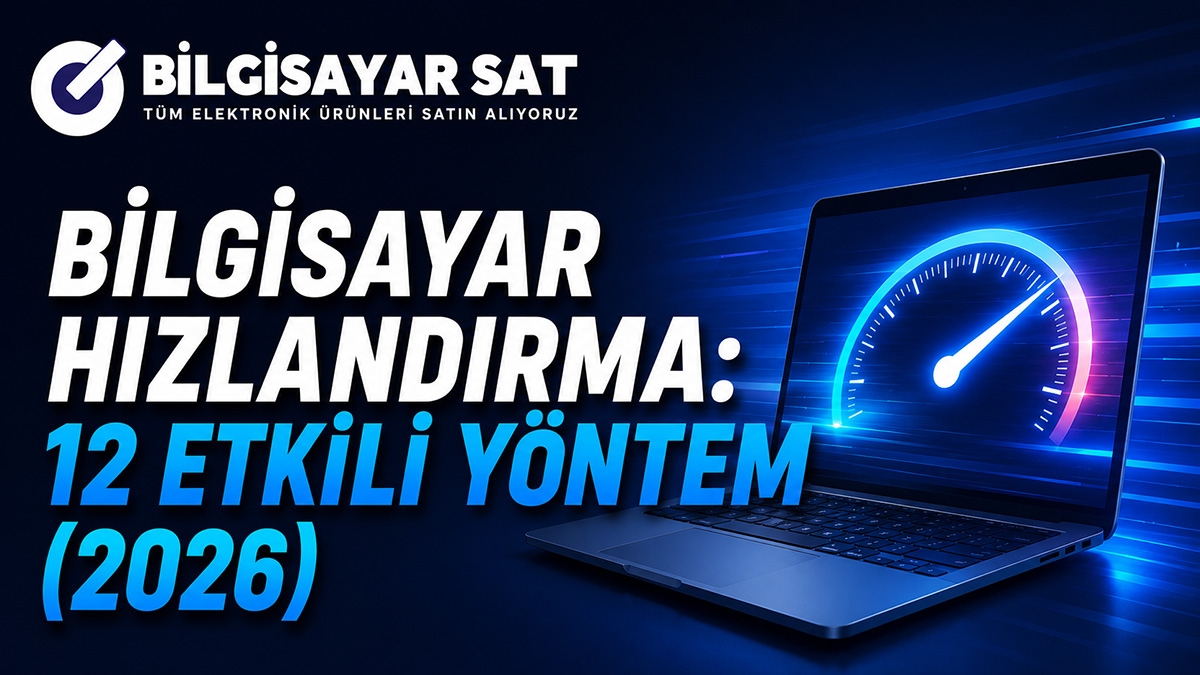
Bilgisayar hızlandırma, 2026 yılında hem bireysel kullanıcıların hem de kurumsal ekiplerin en çok araştırdığı konuların başında geliyor. Açılışı dakikalar süren bir laptop, donarak çalışan bir masaüstü bilgisayar ya da sekmeler arasında geçiş yaparken nefes nefese kalan bir sistem, günlük verimliliği ciddi şekilde düşürür. İyi haber şu: Yavaşlayan bir bilgisayarı hızlandırmak çoğu durumda mümkündür ve bunun için her zaman yeni bir cihaz satın almanız gerekmez.
Bu rehberde, yazılımsal ayarlardan donanım yükseltmelerine kadar bilgisayarınızı gözle görülür şekilde hızlandıracak 12 etkili yöntemi adım adım anlatıyoruz. Ayrıca hangi durumda yükseltme yapmanın mantıklı olduğunu, hangi noktada cihazı satıp yenisine geçmenin daha ekonomik hale geldiğini ve SSD, RAM gibi bileşenlerin ikinci el değerini nasıl etkilediğini de ele alacağız.
Bilgisayarınız Neden Yavaşlar?
Çözüme geçmeden önce sorunun kaynağını anlamak gerekir. Bir bilgisayarın zamanla yavaşlamasının tek bir nedeni yoktur; genellikle birden fazla faktör bir araya gelir.
- Dolan depolama alanı: Sistem diski %90’ın üzerinde dolduğunda işletim sistemi geçici dosyalar için yer bulmakta zorlanır ve performans düşer.
- Arka planda çalışan programlar: Kurulan her yazılım kendini başlangıca eklemeye çalışır. Zamanla onlarca uygulama açılışta devreye girer ve RAM’i tüketir.
- Eskiyen donanım: Mekanik HDD’ler, düşük kapasiteli RAM ve eski nesil işlemciler, güncel yazılımların taleplerini karşılayamaz hale gelir.
- Kötü amaçlı yazılımlar: Reklam yazılımları ve virüsler, işlemci ve internet bant genişliğini gizlice kullanır.
- Isınma sorunları: Tozlanan fanlar ve kuruyan termal macun, işlemcinin kendini korumak için hızını düşürmesine (thermal throttling) yol açar.
- Güncel olmayan sürücüler ve işletim sistemi: Eski sürücüler hem performans hem güvenlik açığı demektir.
Şimdi bu sorunların her birine karşılık gelen çözümlere geçelim.
Bilgisayar Hızlandırmanın 12 Etkili Yöntemi
1. Başlangıç Programlarını Devre Dışı Bırakın
Bilgisayarınızın açılışını yavaşlatan en yaygın etken, sistemle birlikte otomatik başlayan programlardır. Windows kullanıyorsanız Ctrl + Shift + Esc kısayoluyla Görev Yöneticisi’ni açın ve “Başlangıç uygulamaları” sekmesine gidin. Burada “Yüksek” etki değerine sahip ve açılışta ihtiyaç duymadığınız uygulamaları devre dışı bırakın.
macOS tarafında ise Sistem Ayarları > Genel > Oturum Açma Öğeleri bölümünden aynı temizliği yapabilirsiniz. Bu basit adım, açılış süresini çoğu sistemde %30 ila %50 oranında kısaltır.
2. Kullanmadığınız Programları Kaldırın
Yıllar içinde biriken deneme yazılımları, eski oyunlar ve bir kez kullanılıp unutulan uygulamalar hem disk alanı kaplar hem de arka plan servisleriyle sistemi yorar. Windows’ta Ayarlar > Uygulamalar bölümünden listeyi boyuta ve son kullanım tarihine göre sıralayarak gereksiz olanları kaldırın.
Özellikle üretici tarafından önceden yüklenmiş tanıtım yazılımları (bloatware) bu temizlikte öncelikli hedef olmalıdır. Kaldırma işlemi sonrasında kalan artık dosyaları temizlemek için işletim sisteminin kendi disk temizleme aracını kullanmanız yeterlidir.
3. Disk Temizliği Yapın ve Depolama Alanı Açın
Sistem diskinizde her zaman en az %15-20 boş alan bulunmalıdır. Bunu sağlamak için:
- Windows’ta “Depolama Duyarlılığı” özelliğini etkinleştirerek geçici dosyaların otomatik silinmesini sağlayın.
- İndirilenler klasörünü düzenli olarak boşaltın.
- Büyük medya dosyalarını harici diske veya bulut depolamaya taşıyın.
- Geri dönüşüm kutusunu boşaltmayı unutmayın.
Not: SSD kullanıyorsanız birleştirme (defragmentasyon) yapmayın; bu işlem SSD’lerde gereksizdir ve diskin ömrünü kısaltır. SSD’ler için işletim sisteminin otomatik çalıştırdığı TRIM komutu yeterlidir.
4. HDD’den SSD’ye Geçin: En Etkili Tek Yükseltme
Bilgisayarınızda hâlâ mekanik bir sabit disk (HDD) varsa, yapabileceğiniz en etkili hızlandırma hamlesi SSD’ye geçmektir. Aradaki fark teoride değil, günlük kullanımda hissedilir:
| Kriter | HDD | SATA SSD | NVMe SSD |
|---|---|---|---|
| Okuma hızı | 80-160 MB/sn | 500-550 MB/sn | 3.500-7.000+ MB/sn |
| Windows açılış süresi | 60-120 saniye | 15-25 saniye | 8-15 saniye |
| Program açılışı | Yavaş | Hızlı | Anında |
| Sessizlik ve dayanıklılık | Mekanik, hassas | Sessiz, darbeye dayanıklı | Sessiz, darbeye dayanıklı |
2026 itibarıyla SSD fiyatları geçmişe göre oldukça makul seviyelerde. 512 GB kapasiteli kaliteli bir NVMe SSD, çoğu kullanıcı için hem hız hem alan ihtiyacını karşılar. Mevcut sisteminizi klonlama yazılımlarıyla yeni diske aktarabilir ya da temiz kurulum yaparak çift kazanç elde edebilirsiniz.
5. RAM Kapasitesini Artırın
Bilgisayarınız program açarken değil de aynı anda birden fazla uygulama çalıştırırken yavaşlıyorsa, sorun büyük olasılıkla yetersiz RAM’dir. 2026 standartlarında:
- 8 GB: Temel ofis kullanımı ve internet için asgari seviye.
- 16 GB: Çoklu görev, hafif tasarım işleri ve güncel oyunlar için ideal başlangıç noktası.
- 32 GB ve üzeri: Video düzenleme, sanal makine ve profesyonel iş yükleri için gereklidir.
Yükseltme öncesinde anakartınızın desteklediği RAM tipini (DDR4 veya DDR5), maksimum kapasiteyi ve boş yuva sayısını kontrol edin. Laptop kullanıyorsanız bazı modellerde RAM anakarta lehimli olabilir; bu durumda yükseltme mümkün olmayabilir.
6. İşletim Sistemini ve Sürücüleri Güncelleyin
Güncellemeler yalnızca güvenlik yaması değildir; çoğu güncelleme performans iyileştirmeleri ve hata düzeltmeleri içerir. Windows Update’i düzenli çalıştırın, özellikle ekran kartı sürücülerinizi üreticinin (NVIDIA, AMD, Intel) resmi araçlarıyla güncel tutun. Eski yonga seti sürücüleri, özellikle NVMe SSD performansını ciddi şekilde sınırlayabilir.
7. Kötü Amaçlı Yazılım Taraması Yapın
Sebepsiz yavaşlama, fanların sürekli yüksek devirde çalışması ve tarayıcıda kendiliğinden açılan sayfalar, zararlı yazılım belirtisi olabilir. Windows Güvenliği ile tam tarama yapın; şüpheniz sürüyorsa saygın bir ikinci görüş aracıyla (örneğin çevrimdışı tarama modu) sistemi derinlemesine kontrol edin. Kripto madenciliği yapan zararlılar, işlemci gücünüzü gizlice tüketen ve en sık gözden kaçan tehditler arasındadır.
8. Görsel Efektleri ve Güç Planını Optimize Edin
Özellikle eski veya giriş seviyesi sistemlerde animasyonlar ve saydamlık efektleri kayda değer kaynak tüketir. Windows’ta “Sistem > Ekran > Gelişmiş sistem ayarları > Performans” bölümünden “En iyi performansa göre ayarla” seçeneğini işaretleyebilir ya da yalnızca yazı tipi yumuşatma gibi temel efektleri açık bırakabilirsiniz.
Güç planını da kontrol edin: Dizüstü bilgisayarlar varsayılan olarak pil ömrünü önceliklendirir. Prize takılıyken “Yüksek performans” planına geçmek, işlemcinin tam kapasite çalışmasını sağlar.
9. Tarayıcınızı Hafifletin
Günümüzde bilgisayar kullanımının büyük bölümü tarayıcıda geçiyor ve “bilgisayarım yavaş” şikâyetlerinin önemli bir kısmı aslında tarayıcı kaynaklı. Şu adımları uygulayın:
- Kullanmadığınız eklentileri kaldırın; her eklenti bellek tüketir.
- Açık sekme sayısını sınırlayın veya sekme uyutma özelliğini etkinleştirin.
- Önbelleği ve çerezleri birkaç ayda bir temizleyin.
- Donanım hızlandırma ayarının açık olduğundan emin olun.
10. Fiziksel Temizlik ve Termal Bakım Yapın
Toz, performansın sessiz düşmanıdır. Fan kanatlarında ve soğutucu kanallarında biriken toz, ısıyı hapsettiği için işlemci ve ekran kartı kendini korumak amacıyla hızını düşürür. Yılda en az bir kez basınçlı hava ile fan ve havalandırma kanallarını temizleyin.
Üç dört yaşını geçmiş cihazlarda termal macunun yenilenmesi de büyük fark yaratır. Kuruyan macun ısı iletimini zayıflatır; yenilenmesi sonrası işlemci sıcaklıklarında 10-15 derecelik düşüş görmek mümkündür. Laptop’larda bu işlem ustalık gerektirdiğinden, kendinize güvenmiyorsanız profesyonel servise başvurmanız daha doğru olur.
11. Windows’u Sıfırlayın veya Temiz Kurulum Yapın
Yukarıdaki adımlara rağmen sistem hâlâ hantalsa, yılların birikimini tek hamlede temizlemenin yolu temiz kurulumdur. Windows’un “Bu bilgisayarı sıfırla” özelliği dosyalarınızı koruyarak sistemi yenileme imkânı sunar; ancak en sağlıklı sonuç, verilerinizi yedekledikten sonra yapılan sıfırdan kurulumla elde edilir.
Temiz kurulum öncesi mutlaka tüm önemli dosyalarınızı harici disk veya bulut ortamına yedekleyin ve lisans anahtarlarınızı not edin.
12. Yükseltme mi, Yeni Bilgisayar mı? Doğru Kararı Verin
Her bilgisayar sonsuza kadar hızlandırılabilir değildir. İşlemci artık güncel işletim sistemlerinin gereksinimlerini karşılamıyorsa, anakart yeni nesil RAM ve SSD standartlarını desteklemiyorsa, yükseltmeye harcayacağınız bütçe cihazın değerini aşmaya başlar. Pratik bir kural: Toplam yükseltme maliyeti, cihazınızın güncel ikinci el değerinin yarısını geçiyorsa, satıp daha güncel bir modele geçmek genellikle daha ekonomiktir.
Bu noktada eski cihazınız bir yük değil, bütçenize katkı sağlayacak bir kaynaktır. BilgisayarSat gibi profesyonel bir bilgisayar satın alma firmasıyla çalıştığınızda, cihazınızın gerçek piyasa değerini şeffaf bir ekspertiz süreciyle öğrenebilir ve aynı gün fiyat teklifi alabilirsiniz.
SSD ve RAM Yükseltmesi İkinci El Değeri Nasıl Etkiler?
Yükseltme kararı verirken bilinmesi gereken önemli bir gerçek var: Yaptığınız her yükseltme, cihazın ikinci el değerine birebir yansımaz. Ekspertiz sürecinde bir bilgisayarın değeri belirlenirken şu faktörler birlikte değerlendirilir:
- İşlemci nesli ve modeli: İkinci el fiyatın en belirleyici unsurudur. Güncel nesil bir işlemci, cihazın değerini korumasını sağlar.
- SSD varlığı ve kapasitesi: SSD’li sistemler, HDD’li muadillerine göre belirgin şekilde daha değerlidir; çünkü alıcı için kullanıma hazır bir performans anlamına gelir.
- RAM kapasitesi: 16 GB ve üzeri yapılandırmalar, özellikle kurumsal alımlarda tercih sebebidir.
- Ekran kartı: Harici ekran kartına sahip sistemler, oyun ve tasarım pazarındaki talep nedeniyle değerini daha iyi korur.
- Kozmetik durum: Kasa çizikleri, ekran ölü pikselleri, menteşe sağlamlığı ve klavye durumu fiyatı doğrudan etkiler.
- Batarya sağlığı: Laptop’larda batarya döngü sayısı ve sağlık yüzdesi önemli bir değerlendirme kriteridir.
- Garanti durumu: Devam eden üretici garantisi, cihaza ciddi bir değer primi kazandırır.
- Fatura ve kutu: Orijinal fatura, kutu ve aksesuarların varlığı hem güveni hem fiyatı artırır.
Bu nedenle örneğin çok eski bir sisteme 32 GB RAM takmak, satış anında yatırımınızı geri kazandırmayabilir. Yükseltmeyi kendi kullanımınız için yapıyorsanız mantıklıdır; yalnızca satış değerini artırmak için yapıyorsanız önce güncel piyasa değerini öğrenmek daha akılcı bir yaklaşımdır.
Hızlandırmak Yetmiyorsa: Bilgisayarınızı Güvenle Satın
Tüm yöntemleri denediniz ancak cihaz artık ihtiyaçlarınızı karşılamıyor mu? O halde en verimli adım, cihazınızı değer kaybetmeye devam etmeden satmak ve elde ettiğiniz bütçeyi yeni sisteminize aktarmaktır. Teknolojik cihazlar bekledikçe değer kaybeder; bugün alacağınız teklif, çoğu durumda altı ay sonrakinden daha yüksektir.
İkinci El Bilgisayar Satış Süreci Nasıl İşler?
Profesyonel bir satın alma firmasıyla çalıştığınızda süreç şaşırtıcı derecede basittir:
- Başvuru: Cihazınızın marka, model ve teknik özelliklerini iletirsiniz.
- Ön fiyatlandırma: Paylaştığınız bilgilere göre hızlı bir ön değerlendirme yapılır ve aynı gün fiyat teklifi alırsınız.
- Ekspertiz: Cihaz fiziksel ve yazılımsal olarak incelenir; donanım testleri, ekran ve batarya kontrolleri yapılır.
- Net teklif: Ekspertiz sonucuna göre şeffaf ve adil bir nihai fiyat sunulur. Kesintiler ve gerekçeleri açıkça belirtilir.
- Ödeme: Teklifi kabul ettiğinizde ödemeniz güvenli şekilde, bekletilmeden yapılır.
Laptop satış süreci de aynı adımları izler; ek olarak batarya sağlığı, menteşe durumu ve ekran kalitesi daha detaylı incelenir. Masaüstü sistemlerde ise bileşen bazlı değerlendirme yapılır: işlemci, ekran kartı, anakart ve depolama üniteleri ayrı ayrı puanlanır.
Satmadan Önce Mutlaka Yapmanız Gerekenler
Bilgisayarınızı satışa hazırlarken atlamamanız gereken adımlar şunlardır:
- Verilerinizi yedekleyin: Fotoğraflar, belgeler, tarayıcı şifreleri ve lisans anahtarları dahil tüm kişisel verilerinizi harici diske veya buluta aktarın.
- Hesaplarınızdan çıkış yapın: Microsoft, Google, Apple ID ve diğer tüm hesap oturumlarını kapatın; cihaz bağlantılarını hesap ayarlarınızdan kaldırın.
- Güvenli veri silme uygulayın: Dosyaları geri dönüşüm kutusuna atmak yeterli değildir. Diski biçimlendirmenin de ötesinde, verilerin kurtarılamaz şekilde silinmesi gerekir. Windows’un sıfırlama ekranındaki “Sürücüyü tamamen temizle” seçeneği veya güvenli silme yazılımları bu işi görür. SSD’lerde üreticinin “Secure Erase” aracı en garantili yöntemdir.
- Şifreleri ve BIOS kilitlerini kaldırın: BIOS şifresi veya BitLocker gibi şifrelemeler açık kalırsa ekspertiz süreci uzar.
- Aksesuarları toplayın: Şarj adaptörü, kutu ve fatura satış değerini artırır.
- Cihazı temizleyin: Basit bir fiziksel temizlik bile ilk izlenimi ve kozmetik değerlendirmeyi olumlu etkiler.
Güvenilir bir satın alma firması, teslim aldığı her cihazda profesyonel veri silme prosedürü uygular; ancak kişisel verilerinizin kontrolünü kendi elinizde tutmak her zaman en doğru yaklaşımdır. Veri güvenliği, satış sürecinin pazarlık edilemez parçasıdır.
Sık Yapılan Hatalar
- Cihazı yedek almadan sıfırlamak ve önemli dosyaları kaybetmek.
- Hesap oturumlarını kapatmadan teslim etmek (özellikle “Cihazımı Bul” özelliği açık unutulduğunda cihaz kullanılamaz hale gelir).
- Piyasa araştırması yapmadan ilk gelen teklife karar vermek veya gerçekçi olmayan fiyat beklentisiyle satışı aylarca ertelemek.
- Bireysel ilan platformlarında tanımadığınız kişilerle güvencesiz buluşmalar ayarlamak.
- Yükseltme parçalarını söküp cihazı eksik konfigürasyonla satmaya çalışmak; bu, ekspertizde fiyatı beklenenden fazla düşürebilir.
Kurumsal ve Toplu Bilgisayar Satışı
Şirketler için bilgisayar yenileme dönemleri, onlarca hatta yüzlerce cihazın elden çıkarılması anlamına gelir. Kurumsal bilgisayar alımında profesyonel bir firma ile çalışmak; toplu ekspertiz, tek seferde teklif, kurumsal faturalandırma ve sertifikalı veri imha süreçleri gibi avantajlar sağlar. Özellikle KVKK kapsamında kurumsal verilerin güvenli şekilde imha edilmesi, şirketler için yasal bir zorunluluktur ve bu süreç belgelendirilebilir olmalıdır.
İstanbul’da cihazını değerlendirmek isteyenler için İstanbul ikinci el bilgisayar alan yerler rehberimizde süreç, semt bazlı seçenekler ve dikkat edilmesi gerekenler detaylı şekilde anlatılmaktadır.
Sık Sorulan Sorular
Bilgisayarı hızlandırmanın en etkili yolu nedir?
Tek bir değişiklik yapılacaksa en etkili yöntem HDD’den SSD’ye geçmektir. Açılış süresini ve program yükleme hızını birkaç kat iyileştirir. Ardından RAM yükseltmesi ve başlangıç programlarının temizlenmesi gelir.
Bilgisayarım neden zamanla yavaşladı?
En yaygın nedenler dolan disk alanı, açılışta otomatik başlayan program sayısının artması, güncel olmayan sürücüler, tozlanma kaynaklı ısınma ve eskiyen donanımın güncel yazılım taleplerini karşılayamamasıdır. Genellikle birkaç etken bir arada görülür.
RAM artırmak bilgisayarı hızlandırır mı?
Aynı anda çok sayıda uygulama veya sekme kullanıyorsanız evet, belirgin fark yaratır. Ancak RAM zaten yeterliyse (kullanım oranı %70’in altındaysa) ek RAM hız kazandırmaz; bu durumda darboğaz disk veya işlemcidedir.
SSD taktırmak eski bilgisayarda işe yarar mı?
Evet, SSD eski sistemlerde bile en hissedilir farkı yaratan yükseltmedir. 8-10 yıllık bir bilgisayar dahi SSD ile günlük ofis ve internet kullanımında rahat çalışır hale gelebilir. Ancak işlemci çok eskiyse SSD tek başına yeterli olmayabilir.
Bilgisayarı sıfırlamak hızlandırır mı?
Evet, temiz kurulum yılların yazılım birikimini, artık dosyaları ve gizli arka plan servislerini temizlediği için sistemi ilk günkü yazılımsal performansına döndürür. Donanım kaynaklı yavaşlıkları ise çözmez.
Yükseltme mi yapmalıyım yoksa bilgisayarımı satmalı mıyım?
Yükseltme maliyeti cihazınızın güncel ikinci el değerinin yarısını aşıyorsa veya işlemci ve anakart güncel standartları desteklemiyorsa, satıp daha yeni bir modele geçmek genellikle daha ekonomiktir. Karar öncesinde cihazınız için güncel bir fiyat teklifi almak size net bir kıyaslama zemini sunar.
İkinci el bilgisayarımın fiyatı neye göre belirlenir?
İşlemci nesli, RAM ve SSD kapasitesi, ekran kartı, kozmetik durum, batarya sağlığı, garanti süresi ve fatura/kutu varlığı fiyatı belirleyen temel faktörlerdir. Profesyonel ekspertizde bu kriterler tek tek incelenir ve teklif gerekçeleriyle birlikte şeffaf şekilde sunulur.
Bilgisayarımı satmadan önce verilerimi nasıl güvenle silerim?
Önce tüm verilerinizi yedekleyin, ardından tüm hesap oturumlarını kapatın. Windows’ta “Bu bilgisayarı sıfırla” adımında “Sürücüyü tamamen temizle” seçeneğini kullanın. SSD’lerde üreticinin Secure Erase aracı en güvenilir yöntemdir. Bu işlemler verilerin kurtarma yazılımlarıyla geri getirilmesini engeller.
Aynı gün fiyat teklifi ve ödeme almak mümkün mü?
Evet. Profesyonel satın alma firmalarında cihaz bilgilerinizi ilettikten sonra aynı gün içinde fiyat teklifi alabilirsiniz. Ekspertiz tamamlanıp teklif kabul edildiğinde ödeme güvenli şekilde ve bekletilmeden gerçekleştirilir.
Bilgisayarınızın Gerçek Değerini Bugün Öğrenin
Bilgisayarınızı hızlandırmak için bu rehberdeki 12 yöntemi uygulayabilir, cihazınızın ömrünü yıllarca uzatabilirsiniz. Ancak yükseltmenin artık karşılık vermediği noktaya geldiyseniz, doğru adres güvenilir bir bilgisayar satın alma hizmetidir.
BilgisayarSat olarak masaüstü bilgisayar, laptop ve iş istasyonunuz için hızlı ekspertiz yapıyor, aynı gün fiyat teklifi sunuyor ve şeffaf fiyatlandırma ilkesiyle her kesintinin gerekçesini açıkça paylaşıyoruz. Adil değerlendirme anlayışımız sayesinde cihazınızın gerçek piyasa değerini alır, güvenli ödeme sürecimizle paranıza bekletilmeden kavuşursunuz. Bireysel satışlardan kurumsal ve toplu bilgisayar alımlarına kadar her ölçekte, veri güvenliğinizi önceliğimiz kabul eden profesyonel destek ekibimiz yanınızdadır. Cihazınızın değerini merak ediyorsanız, bugün bize ulaşın; müşteri memnuniyetini merkeze alan hizmet anlayışımızı ilk teklifte fark edeceksiniz.