
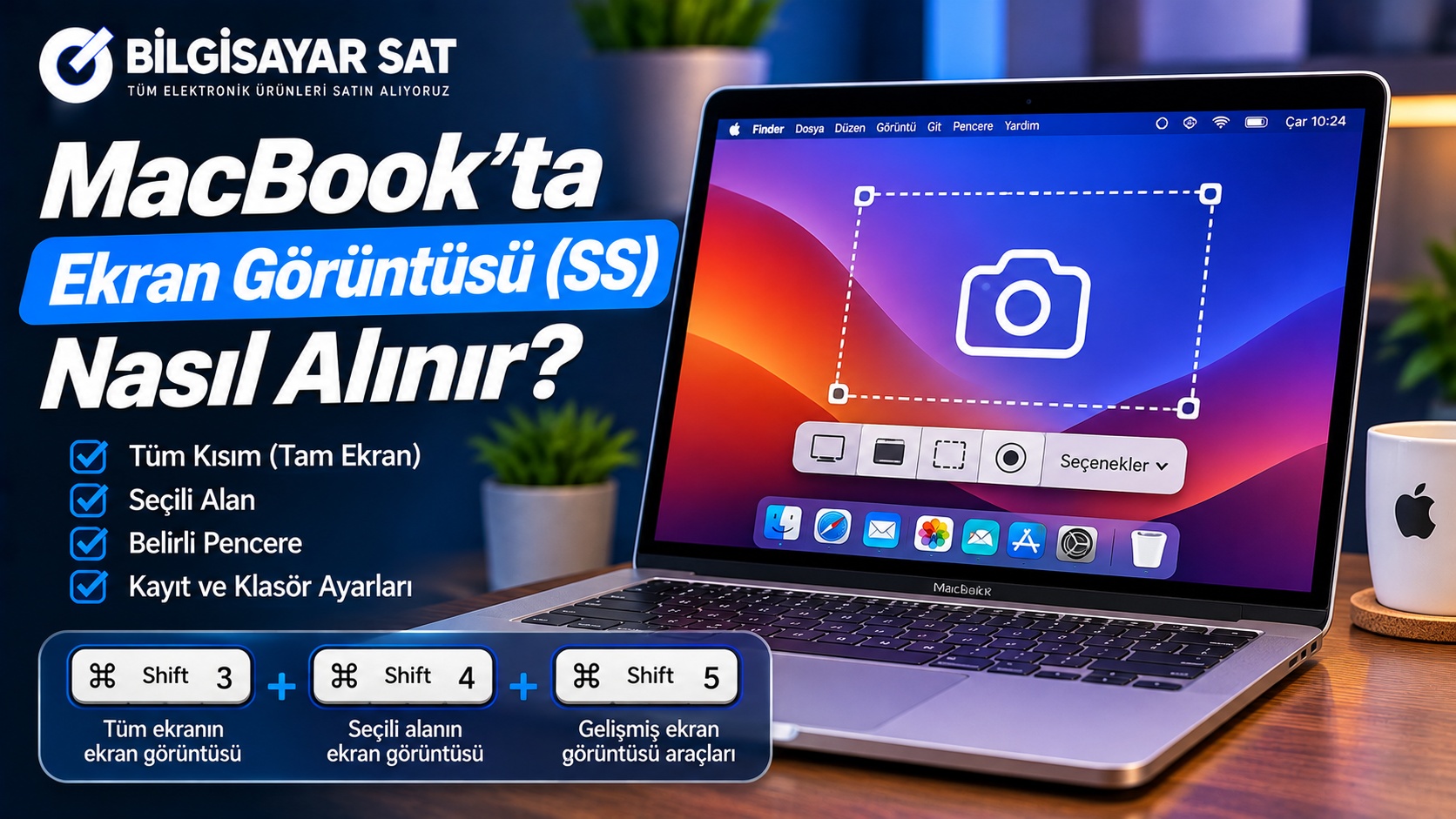
MacBook’ta ekran görüntüsü (SS) nasıl alınır sorusu, Windows’tan Mac’e geçen kullanıcıların ilk günlerde en çok aradığı konulardan biridir; çünkü Mac klavyesinde “Print Screen” tuşu yoktur. Bunun yerine macOS, klavye kısayolları ve yerleşik Ekran Görüntüsü uygulamasıyla Windows’tan çok daha esnek seçenekler sunar: tüm ekranı, seçili bir alanı, tek bir pencereyi ya da menüyü saniyeler içinde yakalayabilir, hatta ekran kaydı alabilirsiniz. Bu rehberde MacBook’ta ekran görüntüsü almanın tüm yöntemlerini, kayıt konumunu değiştirmeyi, panoya kopyalamayı ve sık karşılaşılan sorunların çözümlerini adım adım anlatıyoruz.
MacBook Ekran Görüntüsü Kısayolları: Hızlı Özet
| Kısayol | Ne Yapar? |
|---|---|
| Shift + Command + 3 | Tüm ekranın görüntüsünü alır |
| Shift + Command + 4 | Seçtiğiniz alanın görüntüsünü alır |
| Shift + Command + 4, ardından Boşluk | Seçtiğiniz pencerenin veya menünün görüntüsünü alır |
| Shift + Command + 5 | Ekran Görüntüsü araç çubuğunu açar (görüntü + ekran kaydı) |
| Shift + Command + 6 | Touch Bar’ın görüntüsünü alır (Touch Bar’lı modellerde) |
| Yukarıdakilere + Control | Görüntüyü dosya yerine panoya kopyalar |
Yöntem 1: Tüm Ekranın Görüntüsü (Shift + Command + 3)
- Shift + Command + 3 tuşlarına aynı anda basın.
- Deklanşör sesi duyulur ve ekranın sağ alt köşesinde küçük bir önizleme belirir.
- Önizlemeye dokunmazsanız görüntü birkaç saniye içinde masaüstüne kaydedilir; tıklarsanız düzenleme ekranı açılır.
Birden fazla ekran kullanıyorsanız her ekran için ayrı bir dosya oluşturulur.
Yöntem 2: Seçili Alanın Görüntüsü (Shift + Command + 4)
En sık kullanılan yöntemdir; yalnızca ihtiyacınız olan bölümü yakalar:
- Shift + Command + 4 tuşlarına basın; imleç artı işaretine dönüşür.
- Yakalamak istediğiniz alanın bir köşesinden başlayarak sürükleyin.
- Fareyi veya trackpad’i bıraktığınız anda görüntü alınır.
Seçim sırasında işinize yarayacak ince ayarlar: Shift basılı tutarak yalnızca bir yönde genişletirsiniz, Option ile seçim merkezden büyür, Boşluk basılı tutarak seçimi taşırsınız, Esc ile iptal edersiniz.
Yöntem 3: Tek Pencerenin Görüntüsü
- Shift + Command + 4 tuşlarına basın.
- Boşluk tuşuna basın; imleç kamera simgesine dönüşür.
- Yakalamak istediğiniz pencerenin üzerine gelin (pencere maviyle vurgulanır) ve tıklayın.
Bu yöntemle alınan görüntüye macOS otomatik olarak gölge ekler. Gölgesiz görüntü için tıklarken Option tuşunu basılı tutun. Aynı yöntem açık bir menüyü veya Dock’u yakalamak için de kullanılabilir.
Yöntem 4: Ekran Görüntüsü Uygulaması (Shift + Command + 5)
macOS Mojave ve sonrasında gelen bu araç çubuğu, tüm seçenekleri tek yerde toplar:
- Tüm ekranı, seçili pencereyi veya seçili alanı yakalama düğmeleri,
- Tüm ekranın veya seçili alanın video kaydını alma düğmeleri,
- Seçenekler menüsü: Kayıt konumu (Masaüstü, Belgeler, Pano, Mail, Mesajlar, Önizleme), 5 veya 10 saniyelik zamanlayıcı, fare imlecini gösterme, kaydı mikrofon sesiyle alma ve önizlemeyi gösterme/gizleme.
Zamanlayıcı özellikle açılır menüleri veya imleç hareketine bağlı görünen öğeleri yakalamak için çok kullanışlıdır.
Ekran Görüntüsünü Panoya Kopyalama
Görüntüyü dosya olarak kaydetmek yerine doğrudan bir mesaja, e-postaya veya belgeye yapıştırmak istiyorsanız kısayola Control ekleyin:
- Control + Shift + Command + 3: Tüm ekranı panoya kopyalar.
- Control + Shift + Command + 4: Seçili alanı panoya kopyalar.
Ardından hedef uygulamada Command + V ile yapıştırın. Masaüstünüz ekran görüntüsü dosyalarıyla dolmaz.
Ekran Görüntüleri Nereye Kaydedilir? Konum Nasıl Değiştirilir?
Varsayılan olarak masaüstüne “Ekran Resmi [tarih] [saat].png” adıyla kaydedilir. Konumu değiştirmek için:
- Shift + Command + 5 ile araç çubuğunu açın.
- Seçenekler menüsüne tıklayın.
- “Kaydetme Konumu” bölümünden Belgeler, Pano veya “Başka Konum” ile istediğiniz klasörü seçin.
Masaüstü kalabalığından kurtulmak için “Ekran Görüntüleri” adında ayrı bir klasör oluşturup onu hedef göstermek pratik bir alışkanlıktır.
Dosya Formatını PNG’den JPG’ye Çevirmek
macOS varsayılan olarak yüksek kaliteli ama büyük boyutlu PNG formatı kullanır. Daha küçük dosya istiyorsanız Terminal’de şu komutu çalıştırın:
defaults write com.apple.screencapture type jpg; killall SystemUIServer
PNG’ye geri dönmek için komuttaki “jpg” yerine “png” yazmanız yeterlidir. Tek seferlik dönüşüm için görüntüyü Önizleme’de açıp Dosya > Dışa Aktar menüsünü de kullanabilirsiniz.
Ekran Görüntüsünü Düzenleme ve Paylaşma
Görüntü aldıktan hemen sonra sağ altta beliren önizlemeye tıklayarak İşaretleme (Markup) ekranını açın. Burada metin ekleme, ok ve şekil çizme, kırpma, döndürme, imza ekleme ve hassas bilgileri karartma gibi işlemleri yapabilir; paylaş düğmesiyle AirDrop, Mesajlar veya Mail üzerinden doğrudan gönderebilirsiniz. Görüntülerin iPhone ve iPad’inizle senkronize olmasını istiyorsanız masaüstü ve Belgeler klasörlerini iCloud Drive’a bağlayabilirsiniz; ayarların ayrıntıları için iCloud kullanım rehberimize göz atın.
Ekran Kaydı Nasıl Alınır?
- Shift + Command + 5 ile araç çubuğunu açın.
- “Tüm Ekranı Kaydet” veya “Seçili Bölümü Kaydet” düğmesini seçin.
- Ses kaydı istiyorsanız Seçenekler’den mikrofonu seçin.
- Kaydet‘e tıklayın; durdurmak için menü çubuğundaki durdur simgesine basın veya Command + Control + Esc kullanın.
Alternatif olarak QuickTime Player’daki Dosya > Yeni Ekran Kaydı seçeneği de aynı aracı açar.
Ekran Görüntüsü Alınamıyorsa: Sorun Giderme
- Kısayol çalışmıyor: Sistem Ayarları > Klavye > Klavye Kısayolları > Ekran Görüntüleri bölümünde kısayolların etkin olduğunu kontrol edin; başka bir uygulama kısayolu ele geçirmiş olabilir.
- Görüntü masaüstünde yok: Kayıt konumu değiştirilmiş olabilir; Shift + Command + 5 > Seçenekler’den kontrol edin.
- Bazı uygulamalarda siyah ekran: Netflix gibi DRM korumalı içerikler ekran görüntüsüne izin vermez; bu bir arıza değildir.
- Uygulama “ekran kaydı izni” istiyor: Sistem Ayarları > Gizlilik ve Güvenlik > Ekran ve Sistem Sesi Kaydı bölümünden ilgili uygulamaya izin verin.
- Harici klavyede Command tuşu yok: Windows klavyelerinde Windows tuşu Command işlevi görür.
Kısayollar çalıştığı halde MacBook genel olarak yavaş tepki veriyor, sık sık donuyor veya şarjla ilgili sorunlar yaşıyorsanız ayrı bir teşhis gerekebilir; şarj kaynaklı sorunlar için MacBook şarj olmuyor rehberimizi inceleyebilirsiniz.
MacBook’unuzu Yenilemeyi Düşünüyorsanız
Ekran görüntüsü gibi temel işlevler her Mac’te sorunsuz çalışsa da cihaz yaşlandıkça macOS güncellemeleri gelmemeye, uygulamalar ağırlaşmaya başlar. Yeni bir modele geçmeyi planlıyorsanız eski MacBook’unuzun değeri yeni cihazın bütçesine ciddi katkı sağlar. Satış öncesinde Cihazımı Bul özelliğini kapatmayı ve iCloud oturumunu kapatmayı unutmayın. Ankara’da cihazını değerlendirmek isteyenler için Ankara ikinci el laptop alan yerler rehberimiz süreci ayrıntısıyla anlatır.
Sık Sorulan Sorular
MacBook’ta ekran görüntüsü nasıl alınır?
Tüm ekran için Shift + Command + 3, seçili alan için Shift + Command + 4, tek pencere için Shift + Command + 4 ve ardından Boşluk tuşuna basın. Tüm seçenekleri bir arada görmek için Shift + Command + 5 kullanın.
Mac’te Print Screen tuşu var mı?
Hayır. Mac klavyelerinde Print Screen tuşu bulunmaz; onun yerine Shift + Command + 3/4/5 kısayolları kullanılır. Bu kısayollar Windows’taki Print Screen’den daha fazla seçenek sunar.
MacBook ekran görüntüleri nereye kaydedilir?
Varsayılan olarak masaüstüne “Ekran Resmi” adıyla kaydedilir. Shift + Command + 5 > Seçenekler menüsünden kayıt konumunu Belgeler, Pano veya istediğiniz bir klasör olarak değiştirebilirsiniz.
Ekran görüntüsünü dosya olmadan kopyalayabilir miyim?
Evet. Kısayola Control ekleyin: Control + Shift + Command + 4 seçili alanı doğrudan panoya kopyalar; ardından Command + V ile istediğiniz yere yapıştırabilirsiniz.
Pencere görüntüsündeki gölge nasıl kaldırılır?
Shift + Command + 4 ve Boşluk ile pencere modunu açtıktan sonra tıklarken Option tuşunu basılı tutun; görüntü gölgesiz kaydedilir.
Mac’te ekran kaydı nasıl alınır?
Shift + Command + 5 ile araç çubuğunu açıp “Tüm Ekranı Kaydet” veya “Seçili Bölümü Kaydet” seçeneğini kullanın. Ses için Seçenekler’den mikrofon seçin; durdurmak için menü çubuğundaki durdur simgesine basın.
Ekran görüntüsü kısayolu çalışmıyor, ne yapmalıyım?
Sistem Ayarları > Klavye > Klavye Kısayolları > Ekran Görüntüleri bölümünde kısayolların açık olduğunu kontrol edin. Çakışan bir uygulama varsa kapatın ve Mac’i yeniden başlatın.
Ekran görüntüsü formatı JPG yapılabilir mi?
Evet. Terminal’de “defaults write com.apple.screencapture type jpg; killall SystemUIServer” komutunu çalıştırın. Varsayılana dönmek için komutta “png” yazmanız yeterlidir.
Mac’inizin Güncel Değerini Öğrenin
MacBook’unuzu yenileme zamanı geldiyse, eski cihazınız yeni modelinize geçişin en güçlü destekçisi olabilir. BilgisayarSat olarak MacBook, laptop ve bilgisayarlarınızı hızlı ekspertiz sürecimizle aynı gün değerlendiriyor, şeffaf fiyatlandırma ve adil değerlendirme ilkelerimizle teklifin her kalemini açıkça paylaşıyoruz. Güvenli ödeme sistemimizle paranız bekletilmeden hesabınıza geçer; veri güvenliğiniz profesyonel silme prosedürlerimizle korunur. Bireysel satışlardan kurumsal ve toplu alımlara kadar müşteri memnuniyeti odaklı destek ekibimiz yanınızda. Cihazınızın değerini öğrenmek için bugün bize ulaşın.