
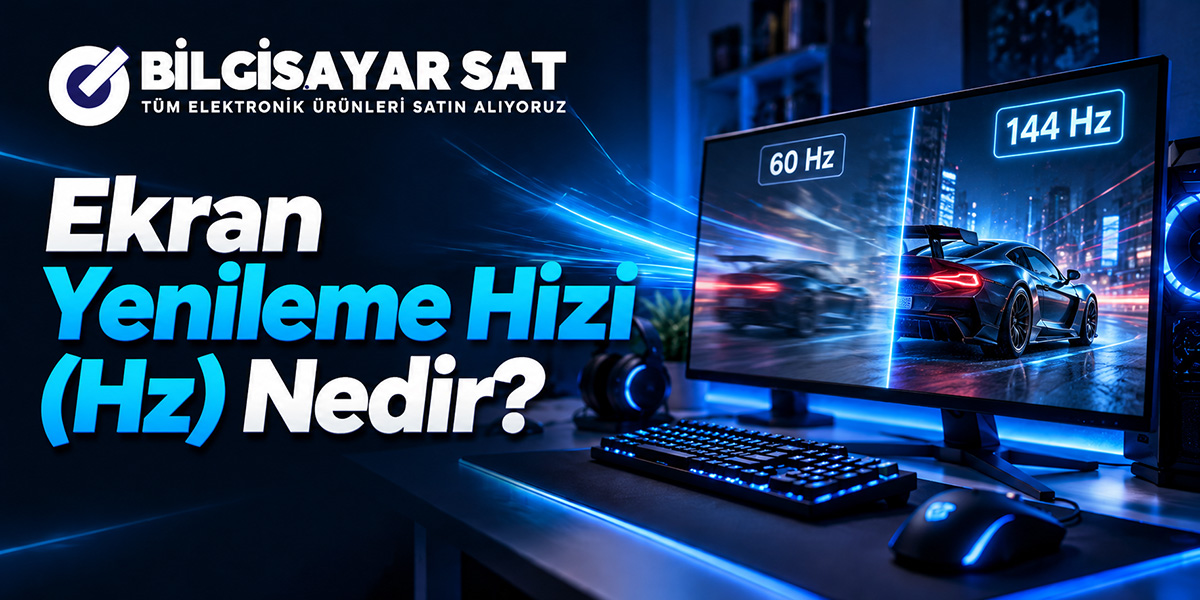
Ekran yenileme hızı (Hz) nedir sorusu, monitör ya da laptop alırken “60 Hz, 144 Hz, 240 Hz” etiketlerinin ne anlama geldiğini ve bu farkın gerçekten hissedilip hissedilmediğini merak eden herkesin aklına gelir. Yenileme hızı, ekranın saniyede kaç kez görüntüyü tazelediğini belirtir: 60 Hz’lik bir ekran saniyede 60 kare, 144 Hz’lik ekran 144 kare gösterir. Daha yüksek Hz; daha akıcı hareket, daha net görüntü ve daha düşük gecikme demektir. Bu rehberde yenileme hızının ne olduğunu, FPS ile ilişkisini, hangi kullanım için kaç Hz gerektiğini, mevcut ekranınızın Hz değerini nasıl kontrol edip değiştireceğinizi ve yüksek Hz’den tam verim almanın şartlarını anlatıyoruz.
Yenileme Hızı Nedir, Nasıl Çalışır?
Ekranınız sürekli görüntü göstermez; saniyede belirli sayıda “fotoğraf” çizer ve gözünüz bunları kesintisiz hareket olarak algılar. Bu fotoğraf sayısı Hertz (Hz) ile ifade edilir:
- 60 Hz → her 16,7 ms’de bir yeni kare
- 144 Hz → her 6,9 ms’de bir yeni kare
- 240 Hz → her 4,2 ms’de bir yeni kare
Kareler arası süre kısaldıkça hareketler daha pürüzsüz görünür, hızlı sahnelerde bulanıklık azalır ve fare hareketiyle ekrandaki tepki arasındaki gecikme kısalır. Fark, 60 Hz’den 144 Hz’e geçişte en belirgin şekilde hissedilir; 144’ten 240’a geçiş daha incedir ve çoğunlukla rekabetçi oyuncular tarafından fark edilir.
Hz ile FPS Arasındaki Fark
En çok karıştırılan konu budur:
- Hz, monitörün saniyede gösterebildiği kare sayısıdır (donanım sınırı).
- FPS, ekran kartının saniyede ürettiği kare sayısıdır (performans).
İkisi birbirine bağımlıdır: 144 Hz monitörde oyun 60 FPS veriyorsa yalnızca 60 kare görürsünüz; 60 Hz monitörde 200 FPS üretmek ise fazladan kareleri çöpe atmak demektir (ve ekran yırtılmasına yol açar). Yüksek Hz’den yararlanmak için ekran kartının da o seviyede FPS üretmesi gerekir. FPS ile Hz’in uyumsuz olduğu durumlarda ortaya çıkan yırtılma ve takılma sorunlarını V-Sync rehberimizde ayrıntılarıyla ele aldık.
Hangi Kullanım İçin Kaç Hz?
| Yenileme Hızı | Kimler İçin | Değerlendirme |
|---|---|---|
| 60 Hz | Ofis, internet, film | Yeterli; oyun ve hızlı hareketlerde bulanıklık hissedilir |
| 75-100 Hz | Genel kullanım, hafif oyun | 60’a göre fark edilir iyileşme, düşük maliyet |
| 120-144 Hz | Oyuncular, akıcılık isteyenler | Fiyat/fayda açısından en iyi nokta; en büyük sıçrama burada |
| 165-180 Hz | Oyuncular | 144’e yakın deneyim, küçük ek avantaj |
| 240 Hz | Rekabetçi FPS oyuncuları | Hissedilir ama ince fark; güçlü ekran kartı gerektirir |
| 360-500+ Hz | E-spor profesyonelleri | Sıradan kullanıcı için ölçülebilir ama hissedilmesi zor fark |
Yüksek Hz’in Faydaları
- Daha akıcı hareket: Oyunlarda, pencere sürüklemede ve sayfa kaydırmada bile fark hissedilir.
- Daha az hareket bulanıklığı: Hızlı dönüşlerde nesneler daha net kalır.
- Daha düşük giriş gecikmesi: Kare süresi kısaldığı için fare tepkisi ekrana daha çabuk yansır.
- Göz yorgunluğunda azalma: Birçok kullanıcı yüksek Hz’de uzun süreli kullanımı daha konforlu bulur.
Yüksek Hz’in fiyatı: Daha fazla FPS üretmek için daha güçlü ekran kartı, daha yüksek bant genişliği için uygun kablo ve bazı modellerde pil/güç tüketiminde artış.
Ekranınızın Hz Değerini Nasıl Kontrol Edersiniz?
- Windows’ta Ayarlar > Sistem > Ekran > Gelişmiş ekran bölümüne girin.
- “Yenileme hızı seçin” açılır menüsünde mevcut ve desteklenen değerleri görürsünüz.
- Mac’te Sistem Ayarları > Ekranlar bölümünde (Option tuşuna basılı tutarak) yenileme hızı seçeneği görünür.
- Ekranın gerçekten seçilen Hz’de çalışıp çalışmadığını doğrulamak için tarayıcı tabanlı testler kullanabilirsiniz; adım adım yöntem için monitör Hz testi rehberimize bakın.
Yenileme Hızı Nasıl Değiştirilir?
Yeni alınan 144 Hz monitörlerin en yaygın sorunu, Windows’un varsayılan olarak 60 Hz’de kalmasıdır:
- Ayarlar > Sistem > Ekran > Gelişmiş ekran yolundan yenileme hızını maksimum değere çekin.
- Listede yüksek değer görünmüyorsa nedenleri sırayla kontrol edin:
- Kablo: Eski HDMI kablolar yüksek çözünürlükte 60 Hz ile sınırlıdır; DisplayPort veya HDMI 2.0/2.1 sertifikalı kablo kullanın.
- Monitör menüsü: Bazı modellerde yüksek Hz için “Overclock” veya “DisplayPort 1.2/1.4” modu elle açılmalıdır.
- Ekran kartı sürücüsü: Güncel olmayan sürücü seçenekleri kısıtlayabilir.
- Laptop’larda: Pil tasarruf modları ve “dinamik yenileme hızı” ayarı Hz’i düşürebilir; prize takılıyken ve performans modunda kontrol edin.
Değişken Yenileme Hızı (VRR): G-Sync ve FreeSync
Modern oyuncu monitörleri sabit Hz yerine FPS’e göre anlık değişen tazeleme hızı sunar. Ekran kartı 97 FPS üretiyorsa monitör 97 Hz’de çalışır; böylece yırtılma ve takılma ortadan kalkar. NVIDIA tarafında G-Sync/G-Sync Compatible, AMD tarafında FreeSync adıyla bulunur; konsollar ve televizyonlarda HDMI 2.1 VRR aynı işi görür. Yüksek Hz monitör alıyorsanız VRR desteği neredeyse zorunlu bir özellik olarak görülmelidir.
Yenileme Hızıyla İlgili Diğer Ekran Özellikleri
- Tepki süresi (ms): Piksellerin renk değiştirme hızıdır; yüksek Hz’in avantajını ancak düşük tepki süresiyle alırsınız. Yavaş panellerde ghosting (hayalet iz) oluşur; ayrıntı için monitörde ghosting rehberimize göz atın.
- Panel tipi: TN en hızlı ama en zayıf renkli; IPS dengeli; VA yüksek kontrastlı ama koyu geçişlerde yavaş; OLED hem en hızlı hem en iyi kontrastlı.
- Çözünürlük: 1440p 144 Hz, 4K 144 Hz’e göre çok daha ulaşılabilir bir ekran kartı gerektirir; Hz ve çözünürlüğü bütçenizle dengeleyin.
Telefon ve Laptop Ekranlarında Hz
Yenileme hızı yalnızca monitör konusu değildir: Güncel telefonlar 90-120 Hz, oyun laptop’ları 144-240 Hz ekranlarla gelir. Telefonlarda yüksek Hz kaydırma akıcılığını artırır ama pili daha hızlı tüketir; çoğu cihaz içeriğe göre Hz’i otomatik düşüren “uyarlanabilir” modlar sunar. Laptop’larda ise yüksek Hz ekran, ancak dahili ekran kartı yeterli FPS üretebiliyorsa anlam taşır.
Yüksek Hz Monitöre Geçmeye Değer mi?
60 Hz’den 144 Hz’e geçiş, bir bilgisayar kurulumunda yapılabilecek en hissedilir yükseltmelerden biridir; çoğu kullanıcı 144 Hz’e alıştıktan sonra 60 Hz’i “takılıyor” gibi algılar. Ancak ekran kartınız oyunlarda 60 FPS’i zor buluyorsa, önce ekran kartı dengesine bakmak gerekir. Monitör ve ekran kartını birlikte yenilemeyi düşünüyorsanız, mevcut sisteminizi değerlendirerek bütçenin önemli bir kısmını karşılayabilirsiniz; süreç için İstanbul ikinci el bilgisayar alan yerler rehberimizi inceleyebilirsiniz.
Sık Sorulan Sorular
Ekran yenileme hızı (Hz) nedir?
Ekranın saniyede kaç kez görüntüyü tazelediğini gösteren değerdir. 60 Hz saniyede 60 kare, 144 Hz saniyede 144 kare gösterir; yüksek değer daha akıcı hareket ve daha düşük gecikme sağlar.
60 Hz ile 144 Hz arasındaki fark hissedilir mi?
Evet, belirgin şekilde. Oyunlarda ve hatta masaüstü kullanımında (pencere sürükleme, kaydırma) fark anında fark edilir. 144 Hz’den 240 Hz’e geçişteki fark ise çok daha incedir.
Hz ile FPS aynı şey mi?
Hayır. Hz monitörün gösterebildiği, FPS ekran kartının ürettiği kare sayısıdır. Yüksek Hz’den yararlanmak için ekran kartının da yüksek FPS üretmesi gerekir.
Oyun için kaç Hz monitör almalıyım?
Fiyat/fayda açısından 144-165 Hz en iyi noktadır. Rekabetçi FPS oyuncuları 240 Hz’i değerlendirebilir; ofis ve film için 60-75 Hz yeterlidir. Ekran kartınızın hedef Hz’de FPS üretebildiğinden emin olun.
Monitörüm 144 Hz ama 60 Hz’de çalışıyor, neden?
Windows varsayılan olarak 60 Hz’de kalmış olabilir; Gelişmiş ekran ayarlarından değiştirin. Yüksek değer listede yoksa kablo (DisplayPort kullanın), monitör menüsü ayarı veya ekran kartı sürücüsü sorunu vardır.
Yüksek Hz göz yorgunluğunu azaltır mı?
Birçok kullanıcı daha akıcı hareket nedeniyle yüksek Hz’i daha konforlu bulur; ancak göz yorgunluğunun ana nedenleri parlaklık, mavi ışık ve mola vermemek gibi faktörlerdir. Hz tek başına çözüm değildir.
Telefonlarda 120 Hz ne işe yarar?
Kaydırma ve animasyonları belirgin biçimde akıcı hale getirir. Karşılığında pil tüketimi artar; çoğu telefon içeriğe göre Hz’i otomatik ayarlayan uyarlanabilir modla bu etkiyi dengeler.
HDMI ile 144 Hz alınır mı?
HDMI 2.0, 1080p’de 144 Hz’i destekler; 1440p ve üzeri yüksek Hz için HDMI 2.1 veya DisplayPort gerekir. Eski HDMI 1.4 kablolar 1080p’de 60-120 Hz ile sınırlıdır.
Kurulumunuzu Yenilemeyi Planlıyorsanız
Yüksek yenileme hızlı bir ekran, ancak onu besleyebilecek bir sistemle değer kazanır. Yükseltme planlıyorsanız BilgisayarSat yanınızda: Masaüstü, laptop ve elektronik cihazlarınızı hızlı ekspertiz sürecimizle aynı gün değerlendiriyor, şeffaf fiyatlandırma ve adil değerlendirme ilkelerimizle teklifin her kalemini açıkça paylaşıyoruz. Güvenli ödeme sistemimizle paranız bekletilmeden hesabınıza geçer; bireysel satışlardan kurumsal ve toplu alımlara kadar müşteri memnuniyeti odaklı profesyonel destek ekibimiz yanınızda. Eski sisteminizin değerini öğrenmek için bugün bize ulaşın.