
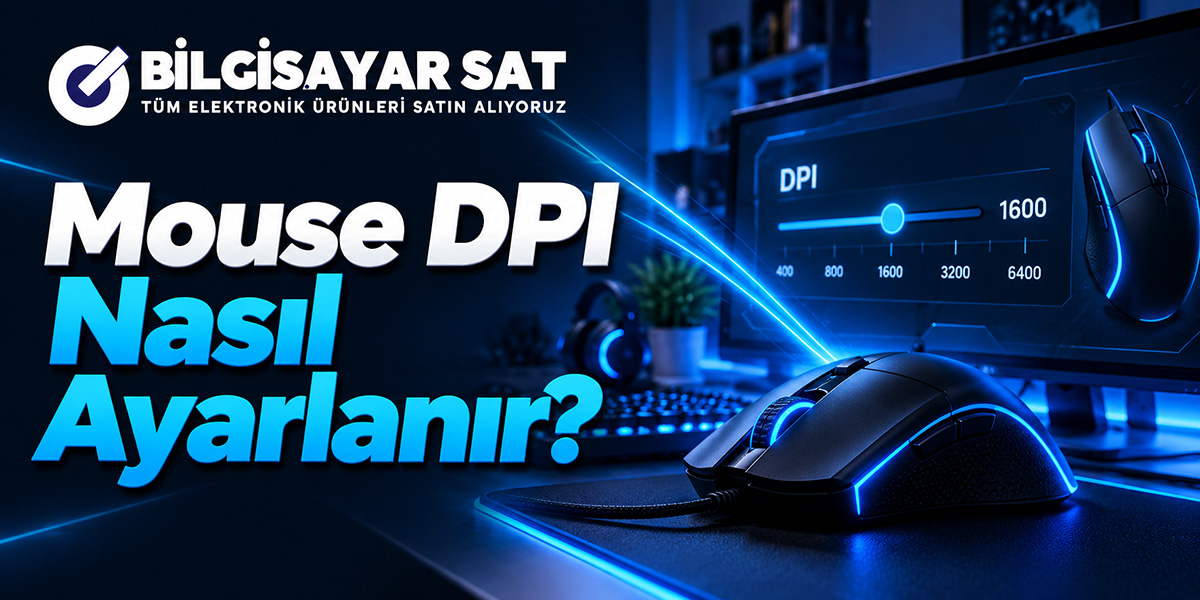
Mouse DPI nasıl ayarlanır sorusu, imleci çok hızlı ya da çok yavaş bulan, oyunlarda nişan tutarlılığı yakalayamayan veya yeni aldığı farenin ayarlarını anlamaya çalışan herkesin karşısına çıkar. DPI (Dots Per Inch), farenin bir inç (2,54 cm) hareket ettiğinde imleci kaç piksel kaydırdığını belirten hassasiyet ölçüsüdür; yüksek DPI imleci hızlandırır, düşük DPI daha hassas kontrol sağlar. Doğru DPI değeri; kullanım amacınıza, ekran çözünürlüğünüze ve oyun içi hassasiyet ayarlarınıza bağlıdır. Bu rehberde DPI’ın ne olduğunu, fare üzerindeki tuşla, üretici yazılımıyla ve Windows ayarlarıyla nasıl değiştirileceğini, oyuncular için ideal değerleri ve eDPI hesabını adım adım anlatıyoruz.
DPI Nedir, Hassasiyetten Farkı Ne?
DPI, farenin donanım seviyesindeki hassasiyetidir: 800 DPI’da fareyi 1 inç kaydırdığınızda imleç 800 piksel hareket eder; 1600 DPI’da aynı hareket 1600 piksel yol aldırır. Bununla karıştırılan iki kavram daha vardır:
- Windows işaretçi hızı: İşletim sisteminin DPI üzerine uyguladığı yazılımsal çarpan. Varsayılan 6/11 kademesi 1:1 oranı korur; diğer kademeler piksel atlatarak hassasiyeti bozar.
- Oyun içi hassasiyet (sensitivity): Her oyunun kendi çarpanı. Nihai nişan hızınız DPI × oyun hassasiyeti ile belirlenir ve buna eDPI (etkin DPI) denir.
Yöntem 1: Fare Üzerindeki DPI Tuşu
Oyuncu farelerinin çoğunda tekerleğin altında veya yan tarafta bir DPI tuşu bulunur:
- Tuşa her basışta fare, önceden tanımlı DPI kademeleri arasında geçiş yapar (örneğin 400 → 800 → 1600 → 3200).
- Çoğu modelde LED rengi veya kısa yanıp sönme, hangi kademede olduğunuzu gösterir.
- Kademelerin değerlerini üretici yazılımından özelleştirebilirsiniz; varsayılan kademeler genellikle oyunculara göre fazla yüksektir.
Dikkat: Oyun sırasında yanlışlıkla DPI tuşuna basmak nişanınızı bozar; yazılımdan tuşu devre dışı bırakmak veya tek kademe tanımlamak sık kullanılan bir önlemdir.
Yöntem 2: Üretici Yazılımı ile Hassas Ayar
En doğru ve ayrıntılı yöntemdir. Markanızın yazılımını kurun:
- Logitech: G HUB (oyuncu modelleri) veya Logi Options+.
- Razer: Synapse.
- SteelSeries: GG (Engine).
- Corsair: iCUE.
- HyperX: NGENUITY.
- Diğer markalar: Üreticinin sitesindeki model sayfasından indirilir.
Yazılımda genellikle “DPI” veya “Hassasiyet” sekmesinde; kademe sayısını, her kademenin değerini (çoğu modelde 50 veya 100’lük adımlarla), X ve Y eksenleri için ayrı DPI’ı ve aktif kademeyi belirleyebilirsiniz. Ayarı farenin yerleşik belleğine kaydederseniz, yazılım kurulu olmayan bilgisayarlarda bile ayarlarınız sizinle gelir.
Yöntem 3: DPI Tuşu Olmayan Fareler İçin Windows Ayarı
Ofis fareleri ve giriş seviyesi modellerde DPI sabittir (genellikle 800-1200). Bu farelerde imleç hızını Windows üzerinden değiştirirsiniz:
- Ayarlar > Bluetooth ve cihazlar > Fare bölümüne girin.
- Fare işaretçisi hızı kaydırıcısını ayarlayın.
- Oyun oynuyorsanız “Ek fare ayarları > İşaretçi Seçenekleri” altındaki “İşaretçi duyarlılığını artır” (ivmelenme) kutusunun kapalı olduğundan emin olun; ivmelenme, aynı el hareketinin farklı hızlarda farklı mesafe almasına yol açar ve kas hafızasını bozar.
Bu yöntem gerçek DPI’ı değiştirmez, yazılımsal çarpan uygular; mümkünse donanım DPI’ı yazılımdan ayarlamak ve Windows hızını 6/11’de bırakmak her zaman daha sağlıklıdır.
İdeal DPI Kaç Olmalı?
| Kullanım | Önerilen DPI | Not |
|---|---|---|
| Ofis ve günlük kullanım (1080p) | 800-1200 | Çoğu farenin varsayılanı |
| Günlük kullanım (1440p / 4K) | 1200-2000 | Yüksek çözünürlükte piksel sayısı arttığı için |
| FPS oyunları (CS2, Valorant) | 400-800 | Düşük DPI + düşük oyun içi hassasiyet, profesyonellerin standardı |
| MOBA / RTS (LoL, Dota) | 800-1600 | Hızlı harita gezinimi için orta-yüksek değerler |
| Tasarım ve hassas çalışma | 400-800 | Piksel düzeyinde kontrol |
| Çoklu monitör | 1600+ | Geniş alanı az hareketle katetmek için |
Pazarlamada öne çıkan 16.000-30.000 DPI değerleri pratikte kullanılmaz; sensör kalitesinin göstergesi olarak sunulur. Önemli olan sensörün doğruluğu ve ivmelenmesiz takibidir, maksimum DPI değil.
eDPI: Oyuncuların Gerçek Hassasiyet Ölçüsü
Oyuncular arasında karşılaştırma yapılırken DPI tek başına anlamsızdır; oyun içi hassasiyetle çarpılmış hali olan eDPI kullanılır:
eDPI = DPI × oyun içi hassasiyet
Örneğin 800 DPI × 1.0 hassasiyet = 800 eDPI; 400 DPI × 2.0 = yine 800 eDPI, yani aynı nişan hızı. CS2 profesyonellerinin çoğu 600-1000 eDPI aralığında, Valorant profesyonelleri 200-400 eDPI aralığında oynar. Kendi eDPI’nızı bilmek, fare veya oyun değiştirdiğinizde aynı hissi korumanızı sağlar.
DPI’ı Oyun İçin Doğru Ayarlama Yöntemi
- Fare yazılımından DPI’ı 800’e (veya 400’e) sabitleyin; Windows hızını 6/11’de, ivmelenmeyi kapalı tutun.
- Oyunda hassasiyeti, fareyi mouse pad’in bir ucundan diğerine çektiğinizde karakterin yaklaşık 180-360 derece dönmesini sağlayacak şekilde ayarlayın.
- Bir-iki hafta sabit tutun; kas hafızası sürekli değişen ayarlarla oluşmaz.
- Diğer oyunlara geçerken aynı eDPI’ı koruyun; çevrimiçi hassasiyet dönüştürücüler bu hesabı yapar.
Nişan tutarlılığı yalnızca DPI’a değil, monitörün tazeleme hızına ve senkronizasyon ayarlarına da bağlıdır; monitör Hz testi rehberimizle ekranınızın gerçek tazeleme hızında çalıştığını doğrulayabilir, V-Sync rehberimizde giriş gecikmesini azaltan ayarları bulabilirsiniz.
Polling Rate: DPI’ın Yol Arkadaşı
Polling rate (Hz), farenin bilgisayara saniyede kaç kez konum bildirdiğidir. 125 Hz = 8 ms, 500 Hz = 2 ms, 1000 Hz = 1 ms gecikme anlamına gelir. Oyuncu fareleri için 1000 Hz standarttır ve yazılımdan ayarlanır; yeni nesil modellerde 4000-8000 Hz seçenekleri bulunur ancak eski sistemlerde işlemci yükü yaratabilir.
Sık Yapılan Hatalar
- Windows işaretçi hızını 6/11 dışında bırakıp “fare tutarsız” demek.
- İvmelenmeyi açık unutmak; oyunlarda kas hafızasını bozar.
- Çok yüksek DPI ile çok düşük oyun içi hassasiyet kullanmak: Bazı oyunlarda piksel atlama sorunlarına yol açabilir; dengeli değerler tercih edin.
- Mouse pad’i hesaba katmamak: Düşük DPI, yeterli büyüklükte bir pad gerektirir.
- Her gün ayar değiştirmek: Tutarlılık, doğru değerden daha önemlidir.
Fare Sorunları Donanım Kaynaklı mı?
Doğru ayarlara rağmen imleç titriyor, atlıyor veya rastgele duruyorsa; sensör kirlenmiş (alttaki lensi kuru bezle silin), mouse pad yüzeyi sensöre uymuyor (parlak/camsı yüzeylerden kaçının) ya da kablo/alıcı arızalı olabilir. Kablosuz farelerde USB alıcıyı fareye yakın bir porta takmak veya uzatma kablosu kullanmak parazitleri azaltır. Sorun sürüyorsa fare ömrünü doldurmuş olabilir; iyi bir oyuncu faresi, bir sistemde yükseltme yaparken en uygun maliyetli parçalardan biridir. Sistemin tamamını yenilemeyi düşünüyorsanız mevcut bilgisayarınızın değerini öğrenmek için İstanbul ikinci el bilgisayar alan yerler rehberimize göz atın.
Sık Sorulan Sorular
Mouse DPI nasıl ayarlanır?
Oyuncu farelerinde tekerleğin altındaki DPI tuşuyla kademeler arasında geçiş yapılır; ayrıntılı ayar için üreticinin yazılımı (G HUB, Synapse, GG, iCUE) kullanılır. DPI tuşu olmayan farelerde Windows’un fare işaretçisi hızı ayarı değiştirilir.
DPI kaç olmalı?
Günlük kullanım için 800-1200, FPS oyunları için 400-800, MOBA/RTS için 800-1600 yaygın tercihlerdir. 1440p ve 4K ekranlarda daha yüksek değerler konforludur. Tutarlılık, kesin değerden daha önemlidir.
Farenin DPI’ını nasıl öğrenirim?
Üretici yazılımı aktif DPI’ı gösterir. Yazılım yoksa çevrimiçi DPI analiz sayfalarında fareyi ölçülü bir mesafe kaydırarak yaklaşık değeri hesaplayabilirsiniz. Modelin teknik özelliklerinde varsayılan DPI yazar.
Yüksek DPI daha iyi midir?
Hayır. Yüksek DPI yalnızca imleci hızlandırır; nişan doğruluğunu sensör kalitesi belirler. Profesyonel oyuncuların çoğu 400-800 DPI kullanır. 16.000+ DPI değerleri pratikte kullanılmayan pazarlama rakamlarıdır.
eDPI nedir?
DPI ile oyun içi hassasiyetin çarpımıdır ve gerçek nişan hızını ifade eder. Farklı DPI ve hassasiyet kombinasyonları aynı eDPI’ı verebilir; oyuncular karşılaştırmayı eDPI üzerinden yapar.
Windows fare ivmelenmesi kapatılmalı mı?
Oyun oynuyorsanız evet. “İşaretçi duyarlılığını artır” seçeneği aynı el hareketinin hızına göre farklı mesafe almasına yol açar ve kas hafızasını bozar. Ofis kullanımında açık kalması sorun yaratmaz.
DPI tuşu olmayan farede DPI değiştirilir mi?
Donanım DPI’ı değiştirilemez; Windows işaretçi hızıyla yazılımsal olarak imleç hızı ayarlanır. Oyun için ayarlanabilir DPI’lı bir fare daha sağlıklı sonuç verir.
Polling rate ile DPI aynı şey mi?
Hayır. DPI hassasiyeti, polling rate ise farenin saniyede kaç kez konum bildirdiğini (gecikmeyi) belirler. Oyun için 1000 Hz polling rate standarttır.
Oyun Kurulumunuzu Yenilerken
Fare ayarları bedava performans kazandırır; ancak sistem geride kaldıysa ayarların alabileceği yol sınırlıdır. BilgisayarSat olarak masaüstü, laptop ve elektronik cihazlarınızı hızlı ekspertiz sürecimizle aynı gün değerlendiriyor, şeffaf fiyatlandırma ve adil değerlendirme ilkelerimizle teklifin her kalemini açıkça paylaşıyoruz. Güvenli ödeme sistemimizle paranız bekletilmeden hesabınıza geçer; bireysel satışlardan kurumsal ve toplu alımlara kadar müşteri memnuniyeti odaklı profesyonel destek ekibimiz yanınızda. Eski sisteminizin değerini öğrenmek için bugün bize ulaşın.