
SSD kurtarma, bozulan bir SSD’den verilerin geri alınıp alınamayacağı sorusunun cevabını arayan herkesin ilk araştırdığı konudur. Dürüst cevap şudur: Evet, birçok senaryoda SSD’den veri kurtarılabilir; ancak SSD’ler, çalışma prensipleri gereği HDD’lere göre veri kurtarmanın daha zor ve bazen imkânsız olduğu disklerdir. TRIM komutu, silinen verilerin izini kalıcı olarak yok eder; denetleyici arızalarında ise profesyonel laboratuvar müdahalesi gerekir. Bu rehberde hangi durumda ne kadar kurtarma şansınız olduğunu, evde güvenle deneyebileceğiniz adımları, profesyonel veri kurtarmanın devreye girmesi gereken anları ve bir daha veri kaybı yaşamamak için alınacak önlemleri ayrıntılarıyla anlatıyoruz.
SSD’lerde Veri Kurtarma Neden Farklıdır?
HDD’lerde silinen dosya aslında hemen yok olmaz; üzerine yeni veri yazılana kadar diskte durur ve kurtarma yazılımlarıyla geri alınabilir. SSD’lerde ise iki mekanizma bu tabloyu değiştirir:
- TRIM komutu: İşletim sistemi bir dosyayı sildiğinizde SSD’ye “bu hücreler artık boş” bilgisini iletir; disk de performans için bu hücreleri arka planda gerçekten temizler. TRIM çalıştıktan sonra o veri, hiçbir yazılımla geri getirilemez.
- Wear leveling (aşınma dengeleme): SSD denetleyicisi veriyi hücrelere sürekli farklı yerlere dağıtır; dosya sisteminin gördüğü adresle fiziksel hücre adresi aynı değildir. Bu, denetleyici arızalarında veriye erişimi ancak özel laboratuvar teknikleriyle mümkün kılar.
Bu yüzden SSD veri kurtarmada ilk kural şudur: Sorunu fark ettiğiniz anda diske yazmayı durdurun ve diski kullanmayı bırakın. Her geçen dakika, TRIM ve arka plan işlemleri kurtarılabilir veriyi azaltabilir.
Senaryolara Göre Kurtarma İhtimalleri
| Senaryo | Kurtarma Şansı | Yöntem |
|---|---|---|
| Yanlışlıkla dosya silme (TRIM henüz çalışmadıysa) | Orta | Kurtarma yazılımı, hemen müdahaleyle |
| Yanlışlıkla silme (TRIM çalıştıysa) | Çok düşük | Yazılımla mümkün değil |
| Biçimlendirme (format) sonrası | Düşük-orta | Hızlı formatta kısmi şans; TRIM sonrası düşer |
| Bölüm silme / dosya sistemi bozulması | Orta-yüksek | Kurtarma yazılımları etkili |
| Disk görünüyor ama dosyalar açılmıyor | Orta-yüksek | Yazılım + imaj alma |
| Disk BIOS’ta görünmüyor (denetleyici/firmware arızası) | Değişken | Yalnızca profesyonel laboratuvar |
| Fiziksel hasar, aşırı ısı, elektrik hasarı | Değişken | Yalnızca profesyonel laboratuvar |
| Şifreli disk (BitLocker) + anahtar kayıp | Yok denecek kadar düşük | Anahtar olmadan kurtarılamaz |
İlk Yapılacaklar: Hasarı Büyütmeyin
- Diske yazmayı derhal durdurun: Yeni dosya kaydetmeyin, program kurmayın; mümkünse bilgisayarı kapatın.
- Sistem diski ise: Diski söküp başka bir bilgisayara ikincil disk olarak (USB kutu veya doğrudan) bağlayın; kendi sistemi açık kaldıkça Windows arka planda diske yazar.
- Kurtarma yazılımını asla sorunlu diske kurmayın: Yazılım ve kurtarılan dosyalar her zaman başka bir diske gitmelidir.
- Disk aralıklı çalışıyorsa önce imaj alın: Ölmekte olan diskte doğrudan tarama yapmak son nefesini tükettirebilir; önce sektör sektör imajını (ddrescue vb.) sağlam diske kopyalayın, kurtarmayı imaj üzerinde yapın.
- Fiziksel/elektronik arıza şüphesinde kurcalamayın: Tekrar tekrar elektrik vermek, denetleyici arızalarında durumu kötüleştirir; doğrudan profesyonele gidin.
Evde Deneyebileceğiniz Yazılımsal Kurtarma
Disk sistemde görünüyorsa ve sorun silme/biçimlendirme/bozulma kaynaklıysa şu adımları izleyin:
- Kurtarılan dosyalar için yeterli alana sahip ikinci bir disk hazırlayın.
- Güvenilir bir kurtarma yazılımı kullanın: Recuva (ücretsiz, basit vakalar), PhotoRec/TestDisk (ücretsiz ve güçlü, dosya sistemi onarımı dahil), R-Studio, UFS Explorer veya DMDE (ileri düzey).
- Derin tarama (deep scan) modunu seçin ve taramanın tamamlanmasını bekleyin; büyük disklerde saatler sürebilir.
- Bulunan dosyaları önizlemeyle doğrulayın ve mutlaka başka diske kaydedin.
- İlk denemede sonuç alamadıysanız aynı diskte defalarca tarama yapmak yerine profesyonel değerlendirmeye geçin.
Gerçekçi beklenti: TRIM’in temizlediği veriler bu yazılımlarla geri gelmez. Yazılımların kurtarabildiği; dosya sistemi kayıtları bozulmuş ama hücrelerdeki içeriği henüz temizlenmemiş verilerdir.
Profesyonel Veri Kurtarma Ne Zaman Gerekir?
Şu durumlarda evde yapılacak bir şey yoktur; diski kurcalamadan profesyonel laboratuvara başvurun:
- Disk BIOS’ta hiç görünmüyor veya yanlış kapasiteyle (0 MB, fabrika adıyla) görünüyorsa (firmware/denetleyici arızası),
- Disk aşırı ısınıyor, kısa devre yapıyor veya elektrik hasarı şüphesi varsa,
- Disk fiziksel hasar gördüyse (darbe, sıvı, yangın),
- Veriler kurumsal ve kritikse (muhasebe, müşteri verileri); ilk müdahale hatası kalıcı kayıp yaratabilir.
Profesyonel laboratuvarlar; NAND çiplerini söküp özel okuyucularla ham veriyi çıkarabilir, denetleyici şifrelemesini üretici işbirlikleriyle çözebilir ve firmware onarımı yapabilir. Ücretler vaka zorluğuna göre değişir ve çoğu firma ancak başarılı kurtarmada ücret alır; başvuru öncesi bu politikayı sorun.
SSD Bozulmadan Önce Sinyal Verir mi?
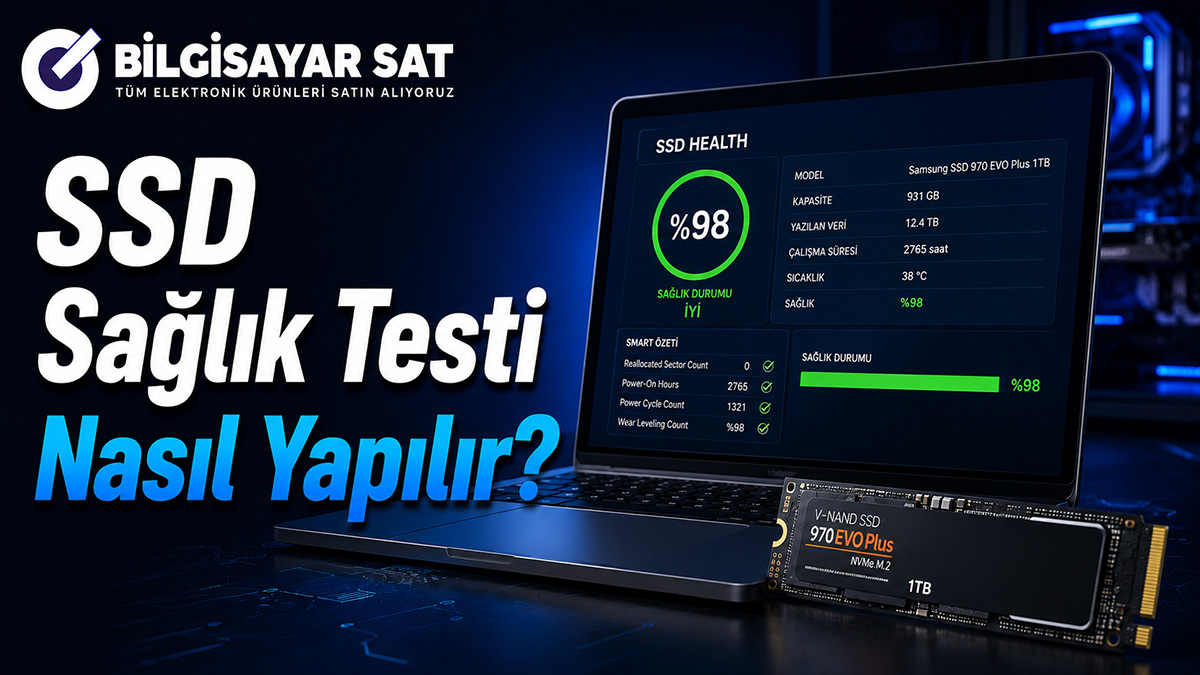
Çoğu zaman evet. Şu belirtiler yaklaşan arızanın habercisidir: dosya kopyalamada ani yavaşlamalar, dosyaların bozuk açılması, sistemin sık donması, diskin ara ara kaybolup geri gelmesi ve SMART verilerinde artan hata sayaçları. Bu belirtilerden herhangi birini görüyorsanız beklemeyin: Önce tüm önemli verinizi yedekleyin, sonra diskin durumunu CrystalDiskInfo gibi araçlarla kontrol edin. Sağlık kontrolünün nasıl yapılacağını ayrıntılarıyla anlattığımız bir rehberimiz de var; SMART “Dikkat” uyarısı veren disk, artık güvenilecek disk değildir.
Veri Kaybını Önlemenin Tek Gerçek Yolu: Yedekleme
Veri kurtarma bir şanstır; yedekleme ise garantidir. 3-2-1 kuralını uygulayın: Verinizin 3 kopyası olsun, 2 farklı ortamda dursun (bilgisayar + harici disk), 1 kopyası fiziksel olarak başka yerde (bulut) bulunsun.
- Windows’ta Dosya Geçmişi, Mac’te Time Machine ile otomatik yerel yedek kurun.
- Kritik belgeler ve fotoğraflar için bulut senkronizasyonu kullanın; Apple ekosistemindeyseniz kurulum adımları için iCloud rehberimize bakabilirsiniz.
- Yedeklerinizi ara sıra test edin; açılmayan yedek, yedek değildir.
Bozulan SSD’li Bilgisayar Ne Yapılmalı?
SSD’si ömrünü dolduran bir bilgisayarda iki seçenek vardır: diski değiştirmek veya sistemi komple yenilemek. Sistem zaten yaşlandıysa, yeni SSD yatırımı eski platformda kendini amorti etmeyebilir; cihazı mevcut haliyle değerlendirip güncel bir sisteme geçmek çoğu durumda daha ekonomiktir. Önemli iki not:
- Arızalı diskli bilgisayarlar da ikinci el piyasasında değerlendirilir; ekspertizde diskin durumu tespit edilir ve teklif şeffaf şekilde buna göre verilir.
- Satış öncesi veri güvenliği kritiktir: Çalışan disklerde güvenli silme (Secure Erase) uygulanmalı; profesyonel satın alma firmaları teslim alınan her diskte sertifikalı veri imha prosedürü uygular. Okunamayan disklerde bile fiziksel imha seçeneği talep edebilirsiniz.
Satış süreci ve fiyatlandırma detayları için İstanbul ikinci el bilgisayar alan yerler rehberimizi inceleyebilirsiniz.
Sık Sorulan Sorular
Bozulan SSD’den veri kurtarılır mı?
Duruma bağlıdır: Dosya sistemi bozulmaları ve bölüm kayıplarında yazılımla kurtarma şansı yüksektir; denetleyici ve firmware arızalarında yalnızca profesyonel laboratuvarlar sonuç alabilir. TRIM’in temizlediği silinmiş veriler ise hiçbir yöntemle geri gelmez.
SSD’den silinen dosya geri getirilebilir mi?
TRIM çalışmadan önce müdahale edilirse kısmen mümkündür; bu yüzden silmeyi fark ettiğiniz anda diski kullanmayı bırakın. TRIM arka planda hücreleri temizlediyse dosya kalıcı olarak yok olmuştur. Geri Dönüşüm Kutusu’nu kontrol etmek her zaman ilk adımdır.
TRIM nedir, veri kurtarmayı neden engeller?
TRIM, işletim sisteminin silinen dosyaların hücrelerini SSD’ye bildirmesi ve diskin bu hücreleri performans için gerçekten temizlemesidir. Temizlenen hücrede eski veri fiziksel olarak kalmadığı için kurtarma yazılımlarının okuyabileceği bir iz de kalmaz.
SSD BIOS’ta görünmüyor, ne yapmalıyım?
Önce kablo ve portu değiştirin, başka bilgisayarda deneyin. Hâlâ görünmüyorsa denetleyici veya firmware arızasıdır; tekrar tekrar elektrik vermek durumu kötüleştirebilir. Veriler önemliyse diski kurcalamadan profesyonel veri kurtarma servisine götürün.
Veri kurtarma programı hangi diske kurulmalı?
Kesinlikle sorunlu diske değil, başka bir diske kurulmalıdır; kurtarılan dosyalar da ayrı bir diske kaydedilmelidir. Sorunlu diske yazılan her bayt, kurtarılabilir verinin üzerine yazılma riski taşır.
Format atılan SSD’den veri kurtarılır mı?
Hızlı format sonrası, TRIM hücreleri temizlemeden müdahale edilirse kısmi şans vardır. Tam format ve TRIM sonrası kurtarma şansı pratikte yoktur. Format sonrası fark ettiyseniz diski hiç kullanmadan kurtarma denemesine geçin.
Profesyonel veri kurtarma ne kadar tutar?
Vaka zorluğuna göre değişir: Yazılımsal vakalar görece uygunken, çip söküm ve firmware onarımı gerektiren vakalar ciddi maliyetlidir. Çoğu güvenilir firma ücretsiz ön inceleme yapar ve yalnızca başarılı kurtarmada ücret alır; başvuruda bu politikayı teyit edin.
SSD’nin bozulacağını önceden anlayabilir miyim?
Genellikle evet: Yavaşlama, dosya bozulmaları, donmalar ve SMART hata sayaçlarındaki artış erken sinyallerdir. CrystalDiskInfo gibi araçlarla düzenli sağlık kontrolü yapın; “Dikkat” uyarısı gördüğünüzde vakit kaybetmeden yedek alın.
Bozuk SSD’li bilgisayar satılır mı?
Evet. Ekspertizde diskin durumu tespit edilir ve cihaz, diğer bileşenlerin değeri üzerinden adil şekilde fiyatlanır. Veri güvenliği için disk ister çalışsın ister çalışmasın, profesyonel silme veya imha prosedürü uygulanmasını talep edin.
Verileriniz Güvende, Cihazınız Değerinde
SSD arızası can sıkıcıdır; ancak doğru adımlarla hem verilerinizi kurtarma şansınızı en üste çıkarabilir hem de cihazınızı değerinde satabilirsiniz. BilgisayarSat olarak arızalı diskli sistemler dahil masaüstü, laptop ve iş istasyonlarınızı hızlı ekspertiz sürecimizle aynı gün değerlendiriyor, şeffaf fiyatlandırma ve adil değerlendirme ilkelerimizle teklifin her kalemini açıkça paylaşıyoruz. Veri güvenliğiniz önceliğimiz: Teslim aldığımız her diskte profesyonel veri silme prosedürü uygulanır. Güvenli ödeme sistemimizle paranız bekletilmeden hesabınıza geçer; bireysel satışlardan kurumsal ve toplu alımlara kadar müşteri memnuniyeti odaklı destek ekibimiz yanınızda. Cihazınızın güncel değerini öğrenmek için bugün bize ulaşın.